
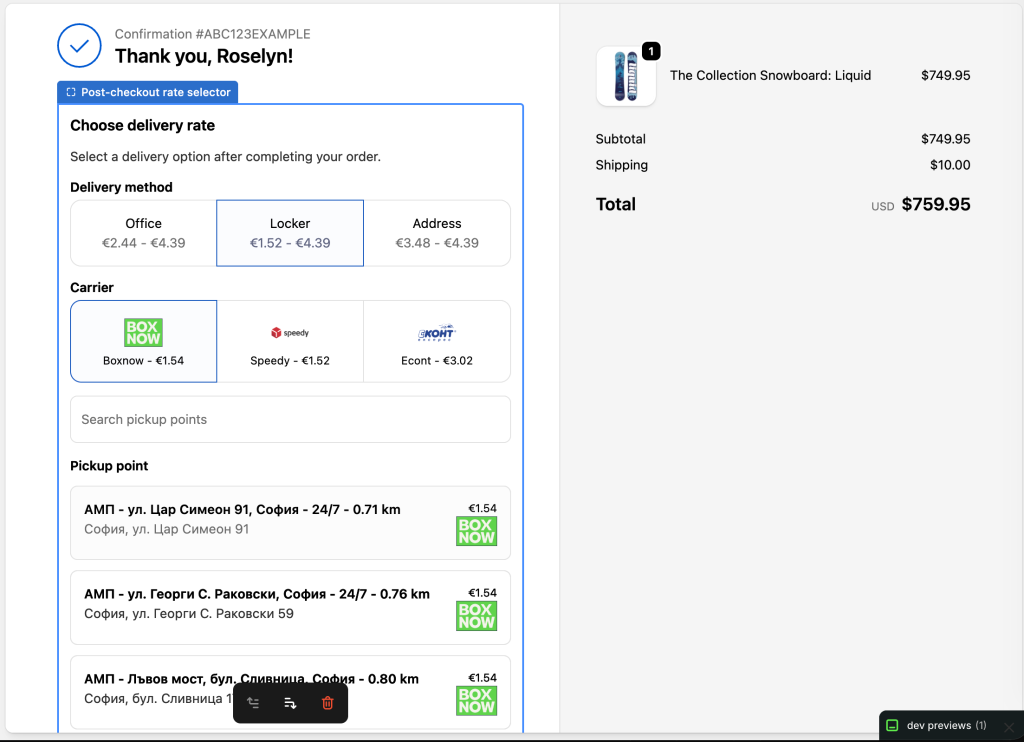
Post-Checkout widget е интеграция на Изпрати.БГ, при която клиентът избира начина на доставка след като вече е завършил поръчката в Shopify checkout. Това позволява магазинът да запази напълно стандартния Shopify checkout, без да се правят промени по темата или самия процес на плащане.
След финализиране на поръчката Shopify показва страницата за потвърждение на поръчката. Именно там се зарежда Post-Checkout widget, който позволява на клиента да избере предпочитан начин на доставка и конкретен офис на куриера.
Как работи Post-Checkout Widget #
Когато клиентът приключи checkout процеса, той вижда страницата за потвърждение на поръчката. На тази страница се появява интерфейсът на Изпрати.БГ, в който може да избере начина на доставка.
Клиентът може да избере типа доставка (например до офис, автомат или адрес), след което да избере конкретния куриер. След избора системата показва наличните офиси или автомати, които се намират най-близо до адреса на клиента.
Изборът се записва директно към поръчката и се използва при създаване на пратката.
Избор на куриер и цена за доставка #
Post-Checkout widget поддържа избор на конкретен куриер и метод за доставка. Клиентът може да сравни различните варианти и да избере най-подходящия.
В интерфейса могат да се показват различни методи, например:
- доставка до офис
- доставка до автомат (locker)
- доставка до адрес
Всеки метод може да има различна цена според настройките на магазина и куриера.Избор на офис
След като клиентът избере куриер и тип доставка, системата показва списък с налични офиси или автомати. Те могат да бъдат сортирани по разстояние от адреса на клиента.
Клиентът може да избере конкретен офис от списъка и този избор се записва към поръчката.
Extended функции #
Extended версията на Post-Checkout widget предлага допълнителни възможности.
Една от тях е преизчисляване на цената на доставката след като клиентът избере конкретен куриер или метод. Това позволява по-точно изчисляване на цената според избрания офис или услуга.
Extended версията също така позволява смяна между доставка до офис и доставка до адрес директно от widget интерфейса. Това дава повече гъвкавост на клиента при избора на доставка.
Предимства на Post-Checkout Widget #
Основното предимство на този подход е, че checkout процесът остава напълно стандартен за Shopify. Това означава, че всички приложения, маркетингови инструменти и анализи работят без ограничения.
Освен това клиентът получава възможност да избере конкретен офис след поръчката, без това да усложнява самия checkout процес.
Комбиниране с AI Checkout #
Post-Checkout widget може да се използва и в комбинация с AI Checkout.
В този случай клиентът има възможност да избере офис след поръчката. Ако не направи избор, системата автоматично ще избере най-близкия офис до адреса на клиента.
Това позволява процесът да остане максимално прост за клиента, като същевременно дава възможност за ръчен избор на офис при желание.
Как се активира Post-Checkout Widget #
За да използваш Post-Checkout widget в Shopify, трябва първо да го активираш от настройките на интеграцията, а след това да го добавиш в checkout страницата на магазина. Задължително трябва да има план и към Изпрати.БГ.
Първата стъпка е да активираш функцията в конфигурацията на Изпрати.БГ. Това позволява на приложението да предостави widget, който може да бъде добавен към страницата за потвърждение на поръчката.
След като функцията е включена, трябва да добавиш widget-а в Shopify checkout.
Добавяне на widget в Shopify Checkout #
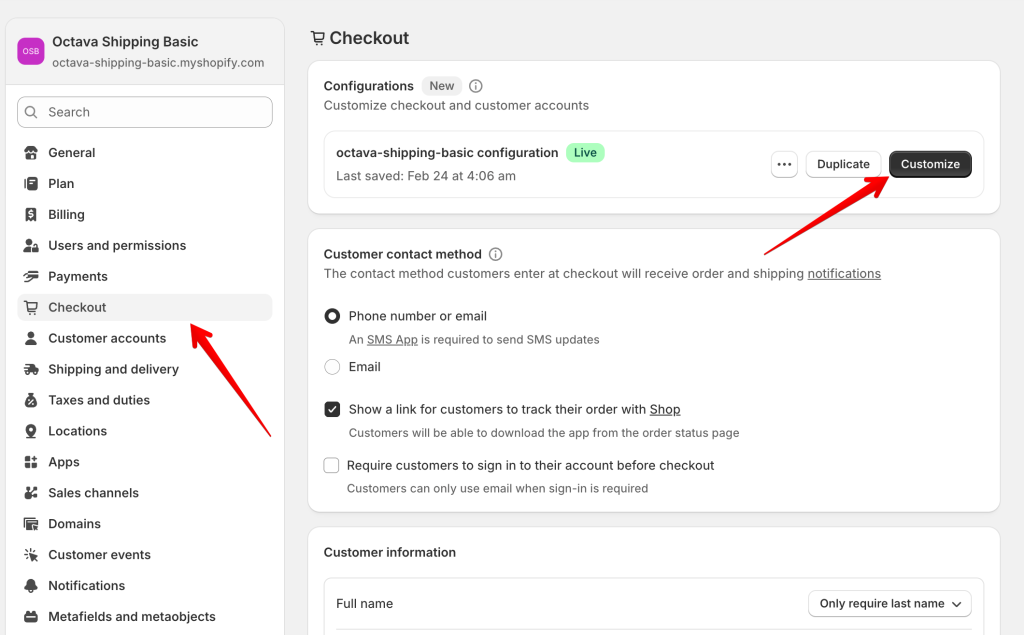
Отвори Shopify Admin и отиди в:
Settings → Checkout
В секцията Configurations ще видиш активната конфигурация на checkout. Натисни бутона Customize, за да отвориш редактора на checkout страницата.
В горната част на редактора избери страницата “Thank you” (страницата, която се показва след завършване на поръчката).
Добавяне на блока #
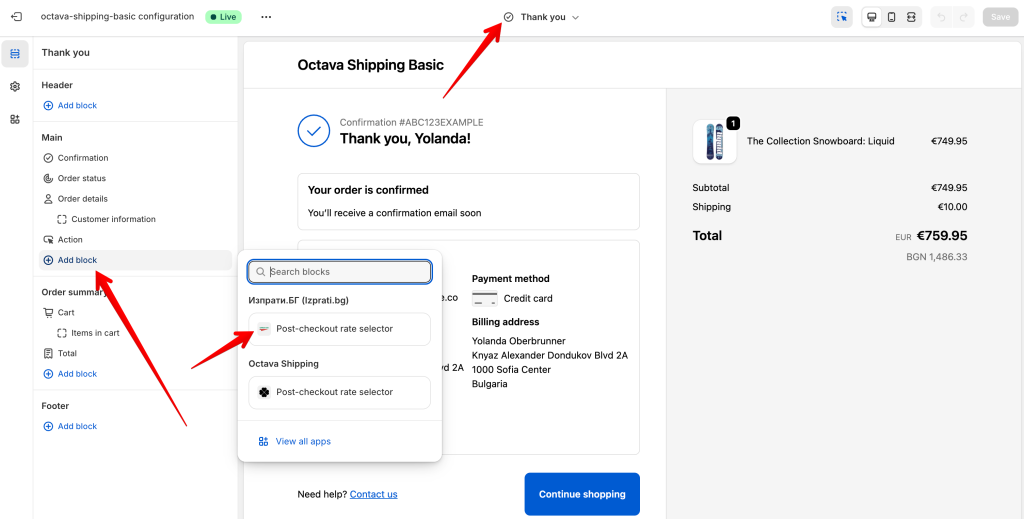
В лявата част на редактора ще видиш секциите на страницата. Натисни Add block и в списъка с приложения избери:
Изпрати.БГ (Izprati.bg) → Post-checkout rate selector
След добавяне на блока той ще се появи на страницата за потвърждение на поръчката.
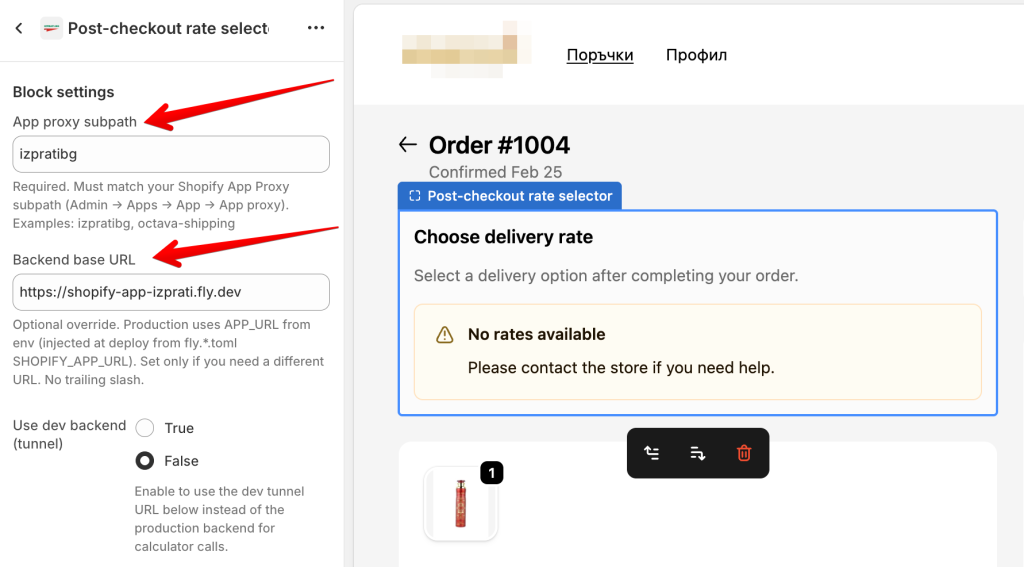
Внимание! В настройките на блока App Proxy Subpath трябва да бъде зададен като izpratibg.
Накрая натисни Save, за да запазиш промените.
След като widget-ът е активен, клиентът ще вижда избор на куриер, метод на доставка и офис на страницата след завършване на поръчката.
Клиентът може да:
- избере куриер
- избере метод на доставка (офис, автомат, адрес)
- избере конкретен офис или автомат
Избраният офис се записва към поръчката и се използва при създаване на товарителницата.
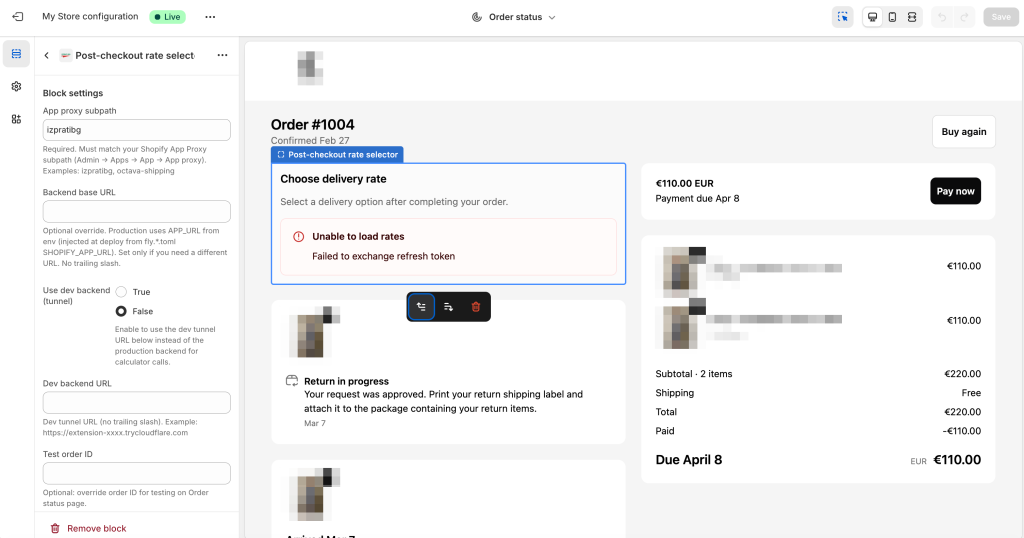
Важно е блокът да бъде поставен и на страницата Order Status Page. Важно е защото при обновяване на страницата Shopify автоматично пренасочва клиента към Order Status Page. Така клиентът отново ще вижда интерфейса за избор на офис и ще може да направи или промени своя избор. Това гарантира, че дори ако клиентът затвори страницата или се върне по-късно към поръчката, widget-ът ще бъде достъпен и изборът на офис може да бъде направен без проблем.
Важно: същата стойност трябва да бъде зададена и в настройките на Post-Checkout блока в Checkout Editor. В полето App proxy subpath трябва да се въведе izpratibg, така че да съвпада с конфигурацията на App Proxy в Shopify. Това позволява на widget-а да изпраща заявки към приложението. Ако стойностите не съвпадат, блокът няма да може да зареди необходимите данни и изборът на доставка няма да работи коректно.
Важно при добавяне на Post-Checkout Widget #
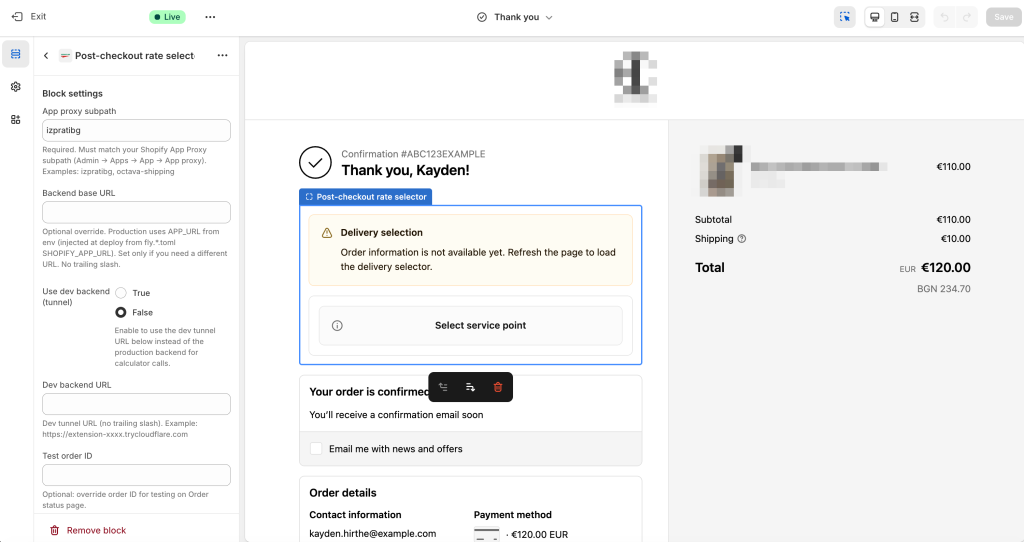
Когато добавяш Post-Checkout widget чрез Checkout Editor, е възможно да видиш съобщение, че блокът не може да бъде визуализиран. Това е нормално поведение.
Причината е, че Checkout Editor няма реален номер на поръчка, а widget-ът работи именно с информацията за създадената поръчка. Затова в редактора Shopify не може да покаже реалния интерфейс на блока.
В реална поръчка widget-ът се зарежда нормално, защото вече съществува номер на поръчка и необходимите данни.
Кога е подходящ този вариант #
Post-Checkout widget е подходящ, когато искаш да запазиш напълно стандартния Shopify checkout, без да използваш Carrier Calculated Shipping.
Този подход е широко използван в Европа, защото позволява клиентът да избере офис след поръчката, без да се променя самият checkout процес.
Какво се случва ако няма активен план #
Post-Checkout widget е функция, която е налична според избрания план в Изпрати.БГ. Ако няма активен план или използването надвиши включените възможности, системата може да деактивира widget-а по всяко време.
Важно е да се знае, че това не влияе на самия checkout процес и не блокира нови поръчки в магазина. Клиентите ще могат нормално да правят поръчки както досега.
Единствената разлика е, че няма да се показва избор на офис или метод на доставка чрез Post-Checkout widget. В този случай поръчката ще бъде създадена без избран офис и той ще трябва да бъде определен по-късно при обработката на пратката.
След активиране на подходящ план widget-ът може да бъде включен отново и клиентите ще могат отново да избират офис след завършване на поръчката.


