
Съдържание
Инструкция #
Изпрати.БГ позволява бърза интеграция със Shopify дори при Basic план, без необходимост от активиране на Carrier Service API или промени по checkout. Настройката се извършва изцяло през стандартните механизми на Shopify, без редактиране на код или външни скриптове. Това означава, че можете да започнете да създавате товарителници и да управлявате пратките си веднага, като запазвате напълно стандартния процес на поръчка в магазина.
Стъпка 1: Инсталиране и закачане на приложението #
- Влезте в админ панела на Shopify и отидете в секция Приложения (Apps).
- Използвайте търсачката, за да намерите приложението Izprati BG.
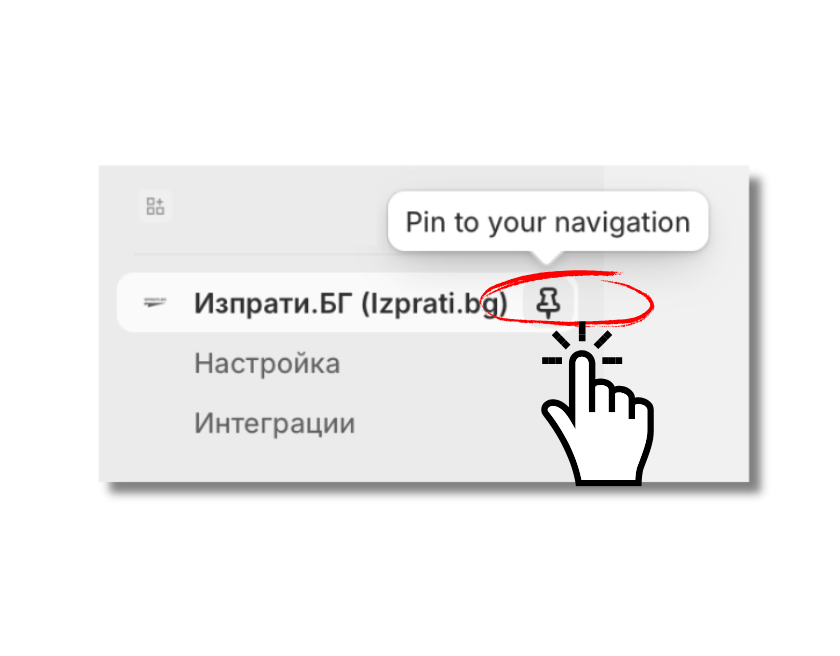
- Важно: Кликнете върху приложението и го закачете (📌 Pin) в лявото меню, за да се показва постоянно в страничната лента на Shopify. Така ще се появят допълнителни линкове за настройки: Настройка и Интеграции.
Стъпка 2: Свържете куриер #
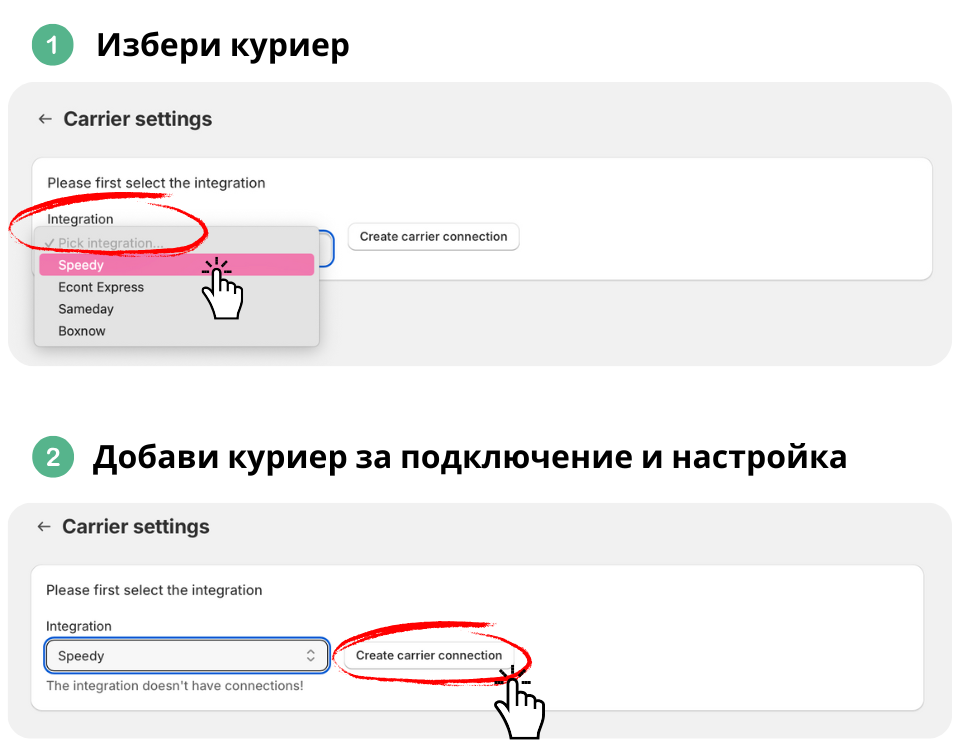
- В страничното меню изберете „Настройки → Интеграции“.
- Добавете и свържете предпочитания куриер за генериране на етикети.
- Настройте куриера и добавете вашия договор.
Стъпка 3: Настройте на връзка #
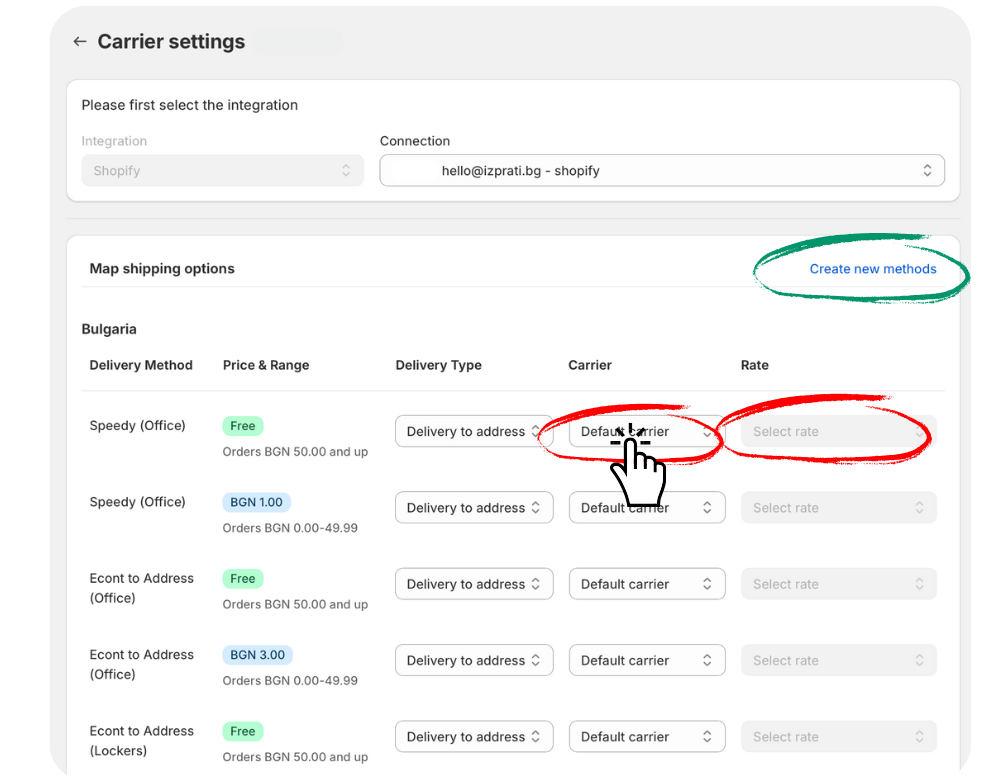
Ако нямате достъп до CarriersAPI (интеграцията се случва със Shopify Basic) съпоставете опциите за доставка:
- В страничното меню изберете „Настройки → Съпоставете опциите за доставка“.
- Съпоставете методите за доставка в Shopify с услугите на избрания куриер.
- По желание: Можете да създадете нов метод за доставка от тази страница (Create new methods).
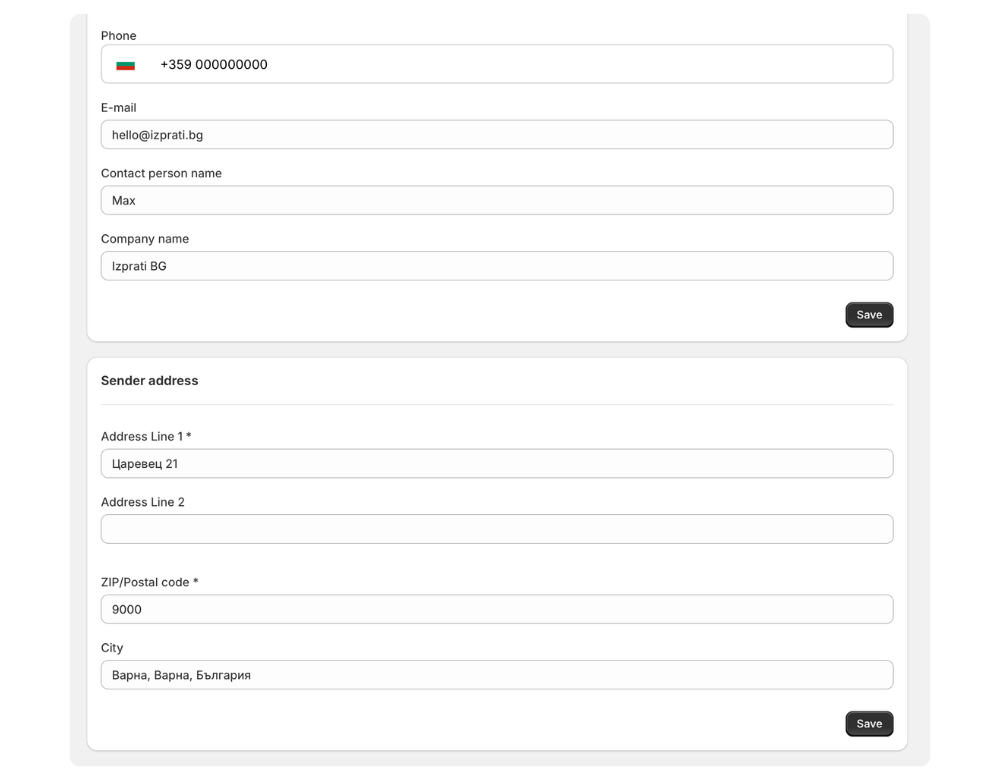
Стъпка 4: Настройте адреса на подателя #
В страничното меню изберете „Настройки„
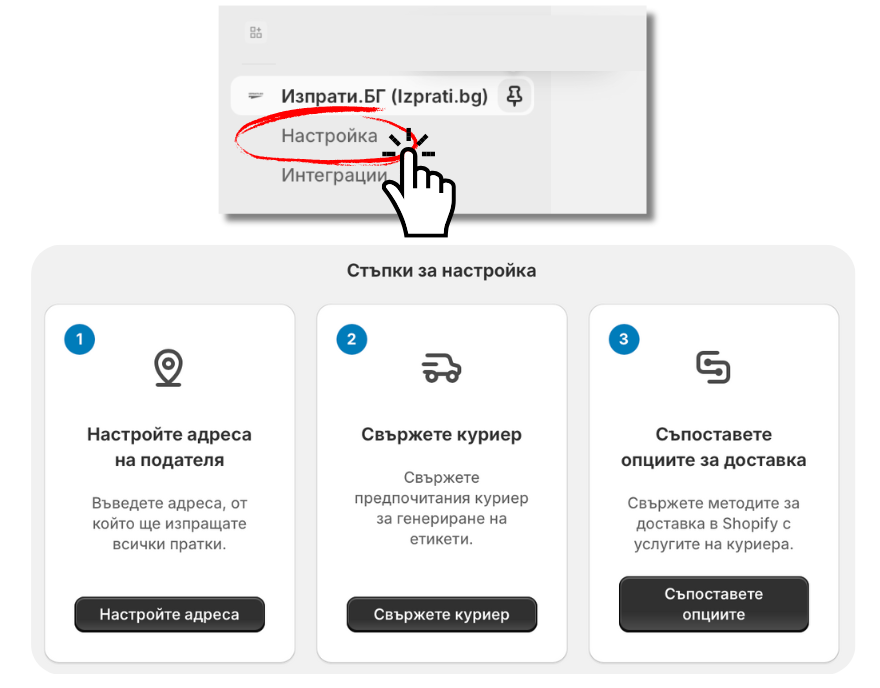
- В страничното меню изберете „Настройки → Настройте адреса на подателя“.
- Въведете адреса, от който ще изпращате всички пратки.
Стъпка 5: Работа с поръчки и печат на етикети #
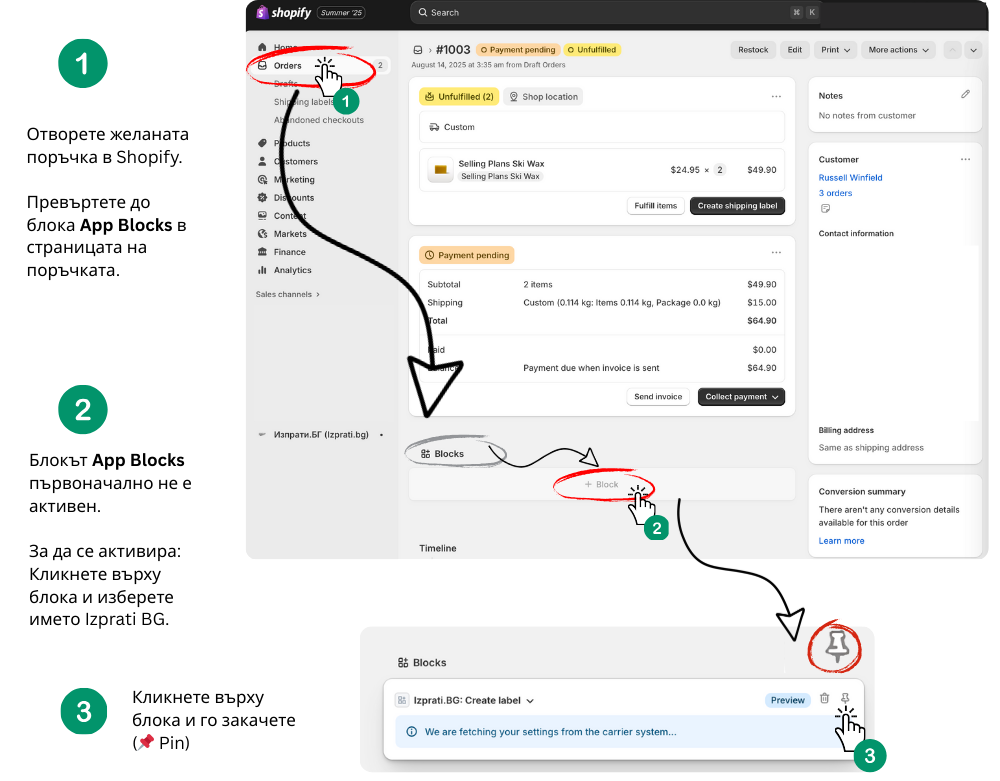
- Отворете желаната поръчка в Shopify.
- Превъртете до блока App Izprati BG в страницата на поръчката.
- Важно: Блокът „App blocks“ първоначално не е активен. За да се активира: Кликнете върху блока и изберете името Izprati BG.
- Важно: Кликнете върху блока и го закачете (📌 Pin)
- След активация ще се покаже бутонът “Create label”.
- Натиснете бутона, за да генерирате и видите транспортния етикет преди да го отпечатате.
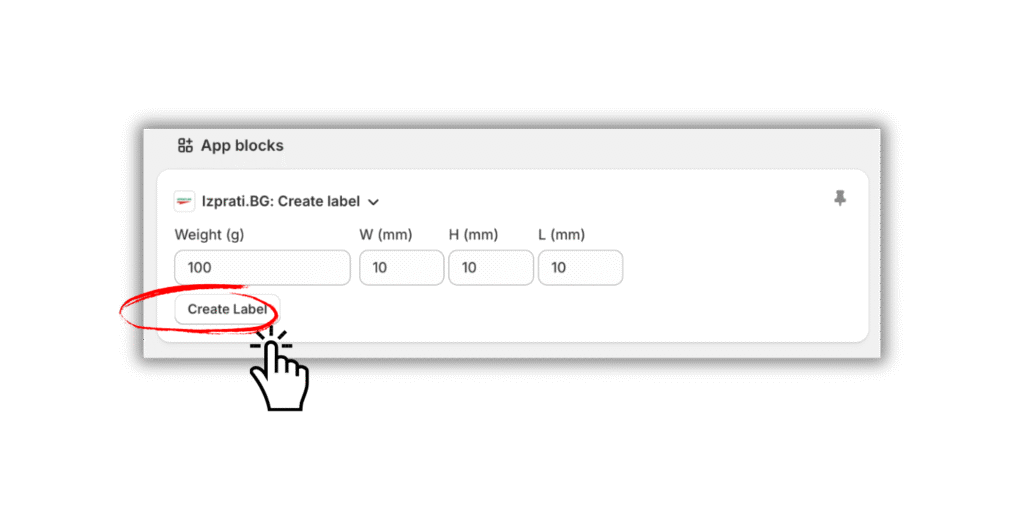

Принтирайте с бутона “Print Label”.
Готово!


