
Какво прави този блок? #
Блокът Create label в Shopify ви позволява да създадете и отпечатате товарителница директно от страницата на поръчката. Използвайте тази статия, когато приложението вече е инсталирано и блокът е добавен към страницата на поръчката.
Ако още не сте добавили блока в Shopify, първо вижте 10. Настройка на приложението Изпрати БГ в Shopify.
Печат на товарителница за една поръчка #
- Отворете поръчката в Shopify Admin.
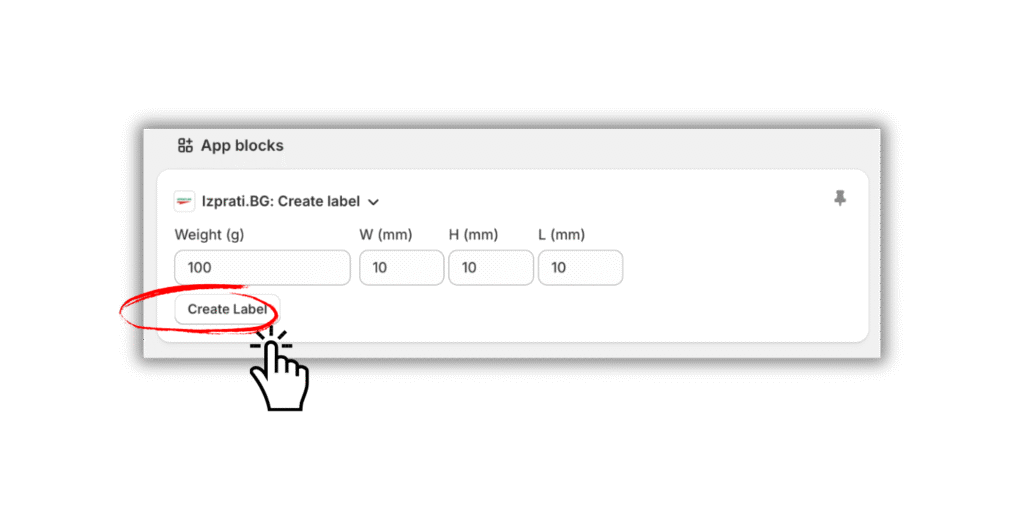
- В секцията Blocks намерете блока Create label на Изпрати БГ.
- Проверете теглото и размерите. Ако е нужно, коригирайте стойностите преди създаване на етикета.
- Проверете избраната пратка, статуса, наложения платеж и офис/адрес за доставка.
- Натиснете Create Label. Приложението ще създаде товарителница през свързания куриер.
- Когато товарителницата е готова, използвайте Print Label, за да отворите PDF файла и да го отпечатате.
Ако поръчката не е качена още #
Ако блокът показва, че няма пратка за тази поръчка, използвайте бутона за качване/повторен опит. Приложението ще качи поръчката към Изпрати БГ и ще създаде пратка, след което можете да натиснете Create Label.
Ако поръчката е разделена на частични пратки #
Когато Shopify поръчката е разделена на няколко частични пратки, блокът Create label показва падащо меню за избор на конкретната пратка. Опцията е във формат #1/2, ID: 5418055 – първата част показва коя пратка от общия брой е избрана, а ID е номерът на пратката.
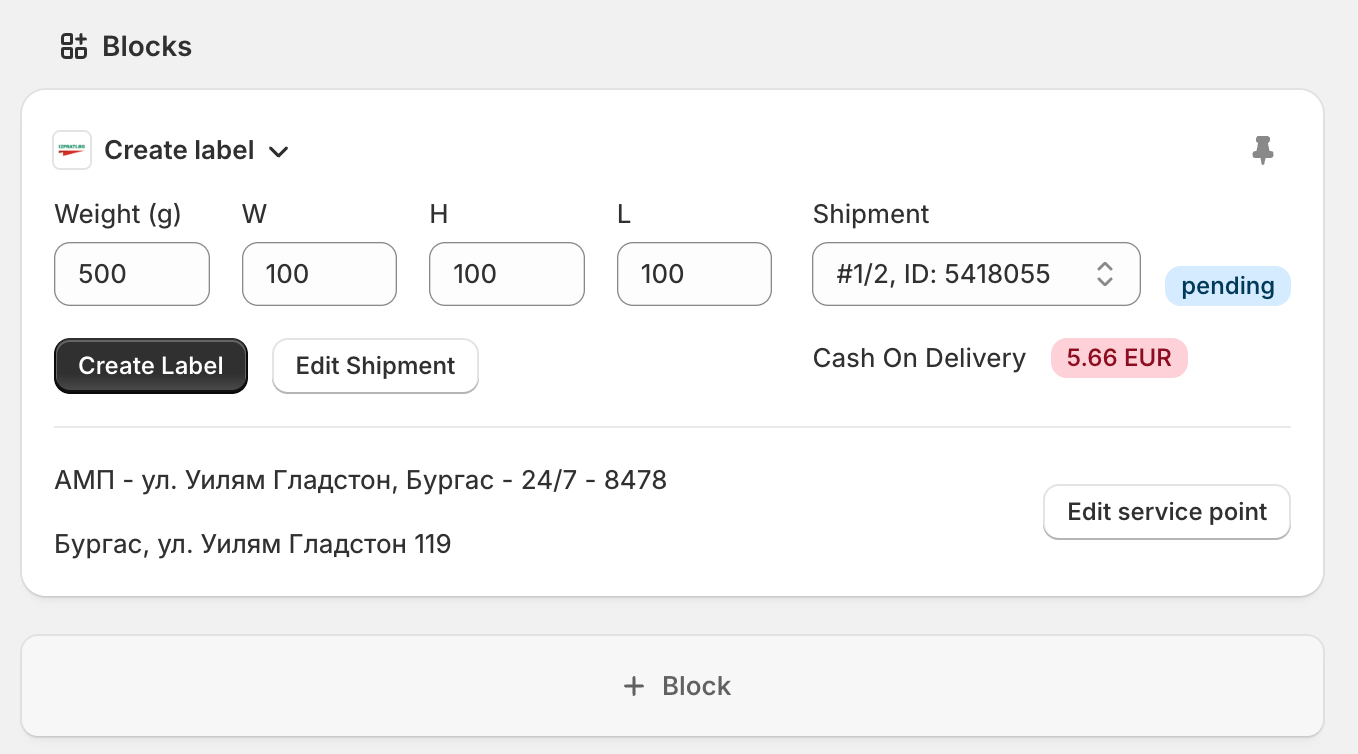
- Изберете пратката, за която искате да създадете или отпечатате етикет.
- Проверете статуса до падащото меню. Например pending означава, че пратката още е преди финална обработка.
- Проверете реда Cash On Delivery. При частични пратки сумата за наложен платеж се показва за избраната пратка.
- Натиснете Create Label за избраната частична пратка. След това отпечатайте етикета по стандартния начин.
- За останалите части изберете следващата пратка от менюто и повторете процеса.
Тази логика е за Partial shipments – когато част от продуктите се изпращат сега, а останалите по-късно.
Какво да проверите преди печат #
- Статус: за създаване на етикет пратката трябва да е преди финална обработка.
- Наложен платеж: сумата се показва в реда Cash On Delivery. Ако не е правилна, редактирайте пратката преди печат.
- Офис/адрес: ако клиентът е избрал офис, той се вижда под блока. При нужда използвайте Edit service point или Edit Shipment.
- Размери: тегло, ширина, височина и дължина влияят на куриерската услуга и цената.

Печат на повече поръчки наведнъж #
За много поръчки използвайте 30.25. Печат на товарителници в пакет (Batch Labels).


