
Съдържание
Кога се използва Batch Labels? #
Batch Labels позволява да създадете или отпечатате товарителници за няколко Shopify поръчки наведнъж. Това е удобно при ежедневна обработка на много поръчки, когато искате един общ PDF файл с готовите етикети.
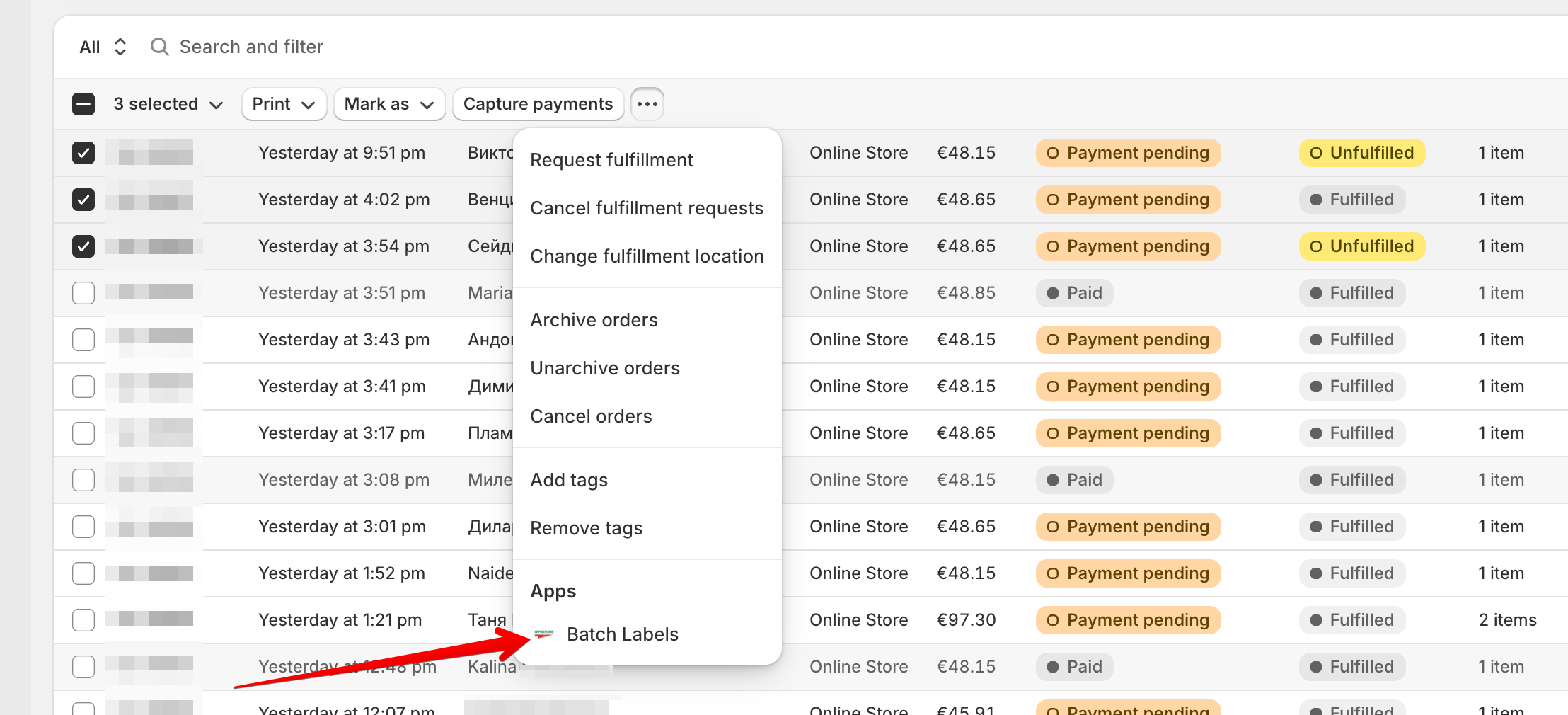
Стъпка 1: Изберете поръчките в Shopify #
- Отворете списъка с поръчки в Shopify Admin.
- Маркирайте поръчките, за които искате да създадете или отпечатате товарителници.
- От менюто с допълнителни действия изберете Apps → Batch Labels.
Стъпка 2: Създайте липсващите товарителници #
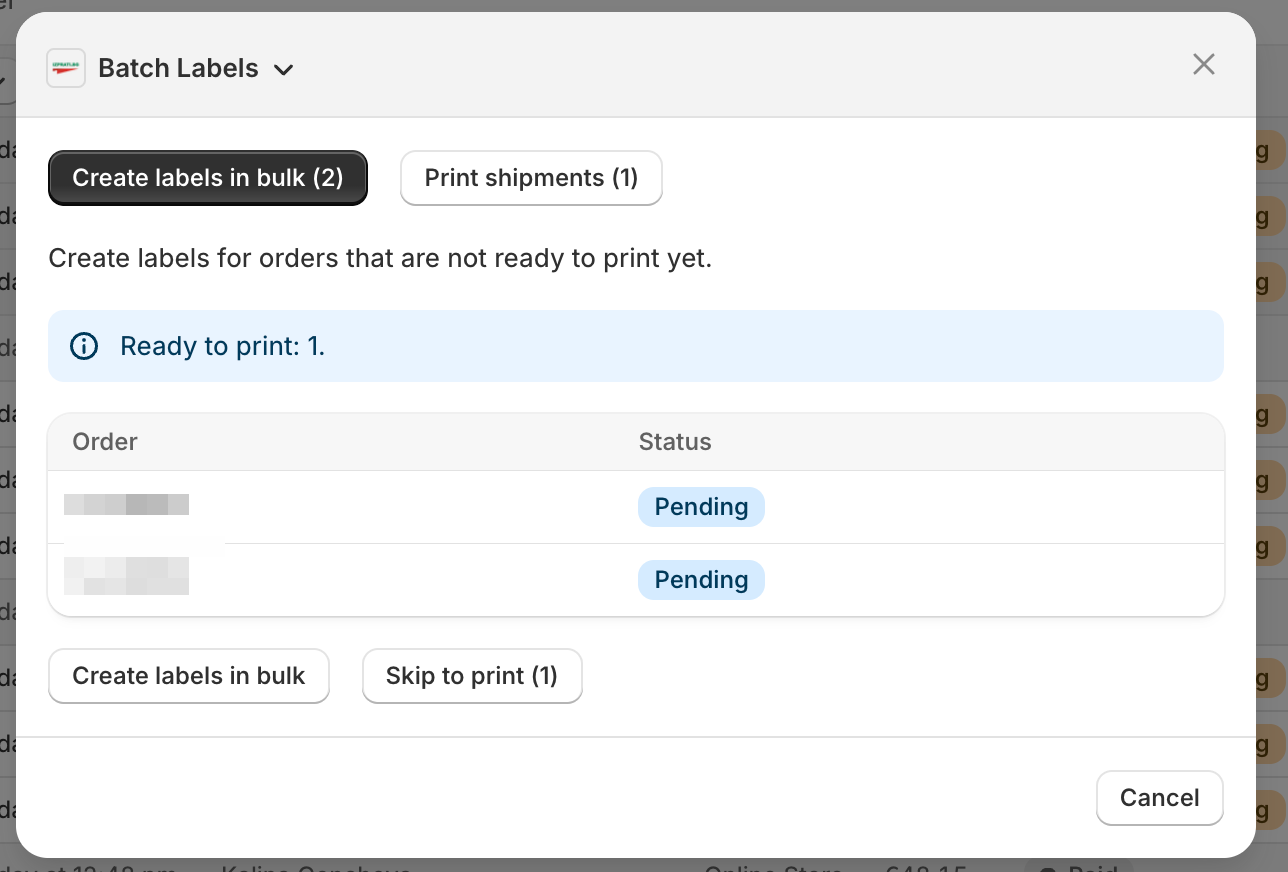
В прозореца Batch Labels първо се показва табът Create labels in bulk. Той е за поръчки, които още не са готови за печат.
- Проверете списъка с поръчки и статусите им.
- Натиснете Create labels in bulk, за да създадете товарителници за поръчките, които още са в статус Pending.
- Ако вече има готови пратки, можете да използвате Skip to print, за да преминете към печат.
Стъпка 3: Отпечатайте готовите пратки #
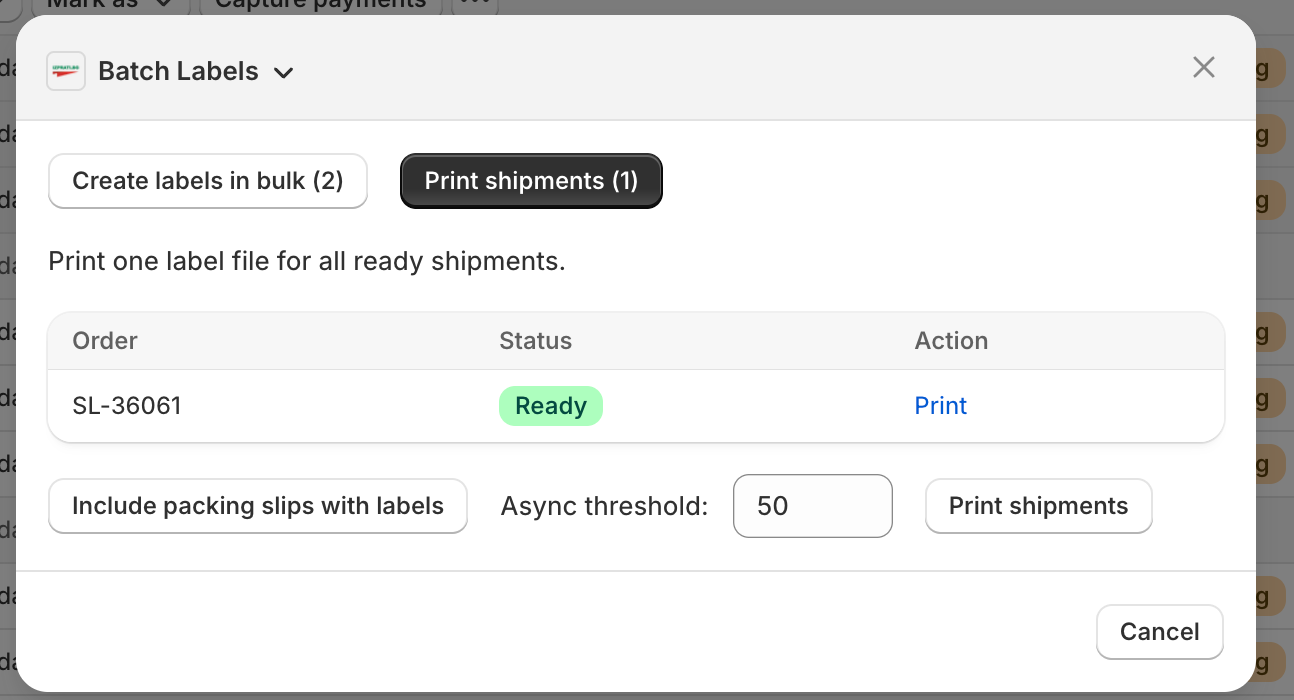
В таба Print shipments се показват пратките, които вече имат готов етикет.
- Проверете кои пратки са със статус Ready.
- По желание включете Include packing slips with labels, ако искате packing slip към етикетите.
- Оставете Async threshold на стандартната стойност, освен ако обработвате много голям брой поръчки.
- Натиснете Print shipments. Приложението ще генерира един файл за печат за всички готови пратки.
Важни бележки #
- Поръчки със статус Pending първо трябва да минат през Create labels in bulk.
- Поръчки със статус Ready могат да бъдат отпечатани директно.
- Ако част от поръчките имат грешки, отворете конкретната поръчка и проверете блока Create label или използвайте Edit Shipment.
- За единичен печат вижте 30. Печат на товарителници в Shopify.


