
Интеграцията между Изпрати.БГ и Prim.io позволява избраните в Shopify куриер, начин на доставка и офис/автомат да се предадат правилно към Prim.io. Така поръчката може да бъде обработена без ръчно избиране на куриер и без повторно въвеждане на офис.
Кога е необходима настройката #
- Shopify магазинът използва Изпрати.БГ за избор на доставка до адрес, офис или автомат.
- Поръчките се импортират в Prim.io чрез Shopify GQL интеграцията.
- Prim.io трябва да разпознава автоматично куриера и избрания офис.
Настройка в приложението Изпрати.БГ #
- В Shopify отворете приложението Изпрати.БГ и изберете Settings → Integrations.
- В секция Други отворете Prim.io.
- Включете Enable Prim.io integration и запазете.
- Уверете се, че активните куриери и методи за доставка в Изпрати.БГ съвпадат с тези, които ще бъдат настроени в Prim.io.
При повече от една опция за един и същ тип доставка включете Use numbered option placeholders. Това дава уникален код на всяка опция и предотвратява обединяването им от Shopify.
Свързване на начините за доставка в Prim.io #
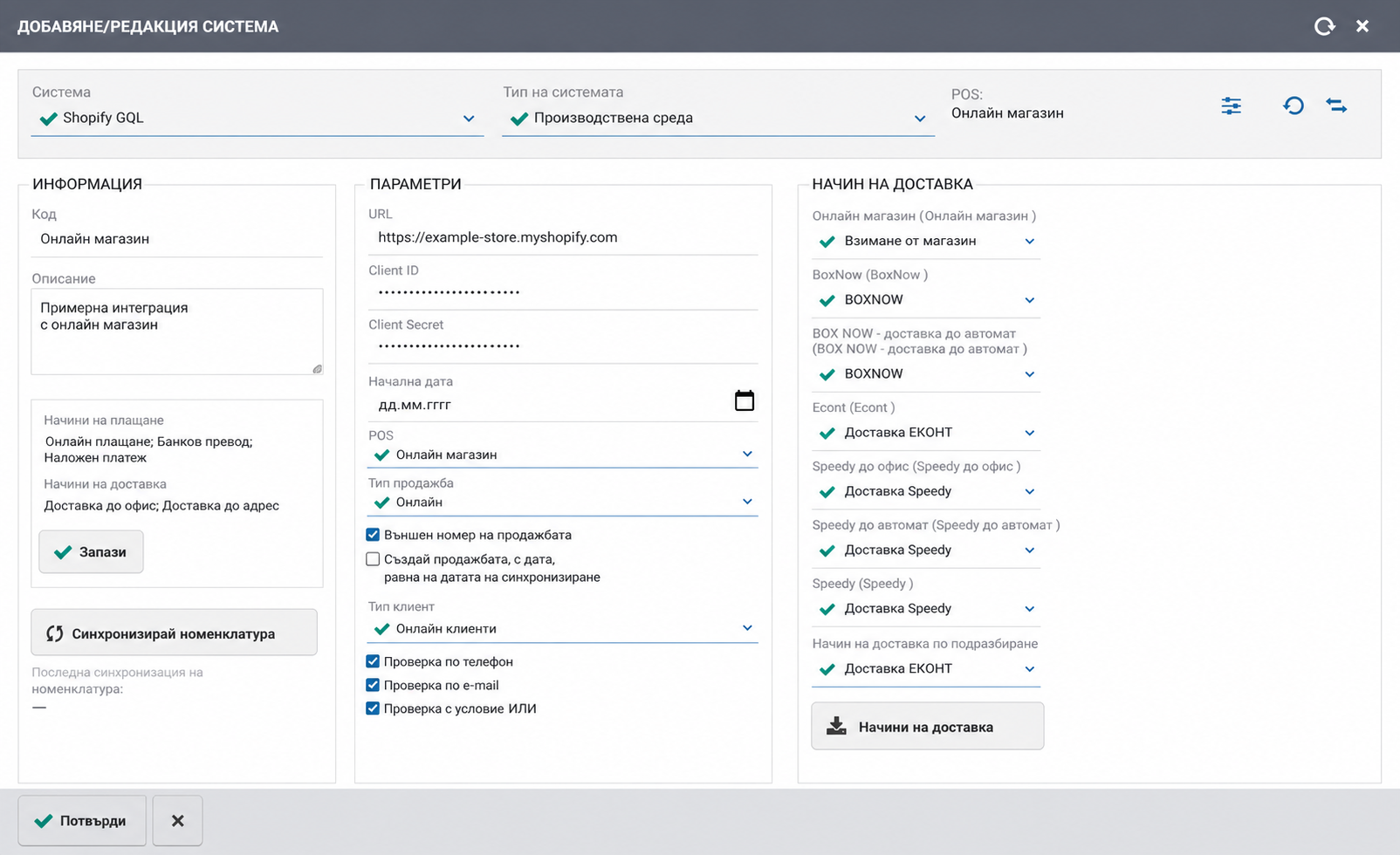
В Prim.io отворете системата Shopify GQL. В секция Начин на доставка свържете всеки използван метод от Shopify с правилния метод в Prim.io — например доставка с Econt, доставка със Speedy, офис или автомат. Задайте и подходящ метод по подразбиране.
Добавяне на двете полета в Prim.io #
В настройките на Shopify GQL системата отворете списъка с полета и добавете само следните две съответствия:
| Поле в Prim.io | Ключ от Shopify |
|---|---|
| Office ID на спедитор | customAttributes{key="PickupPointId"}.value |
| Начин на доставка | customAttributes{key="octava_carrier_name"}.value |
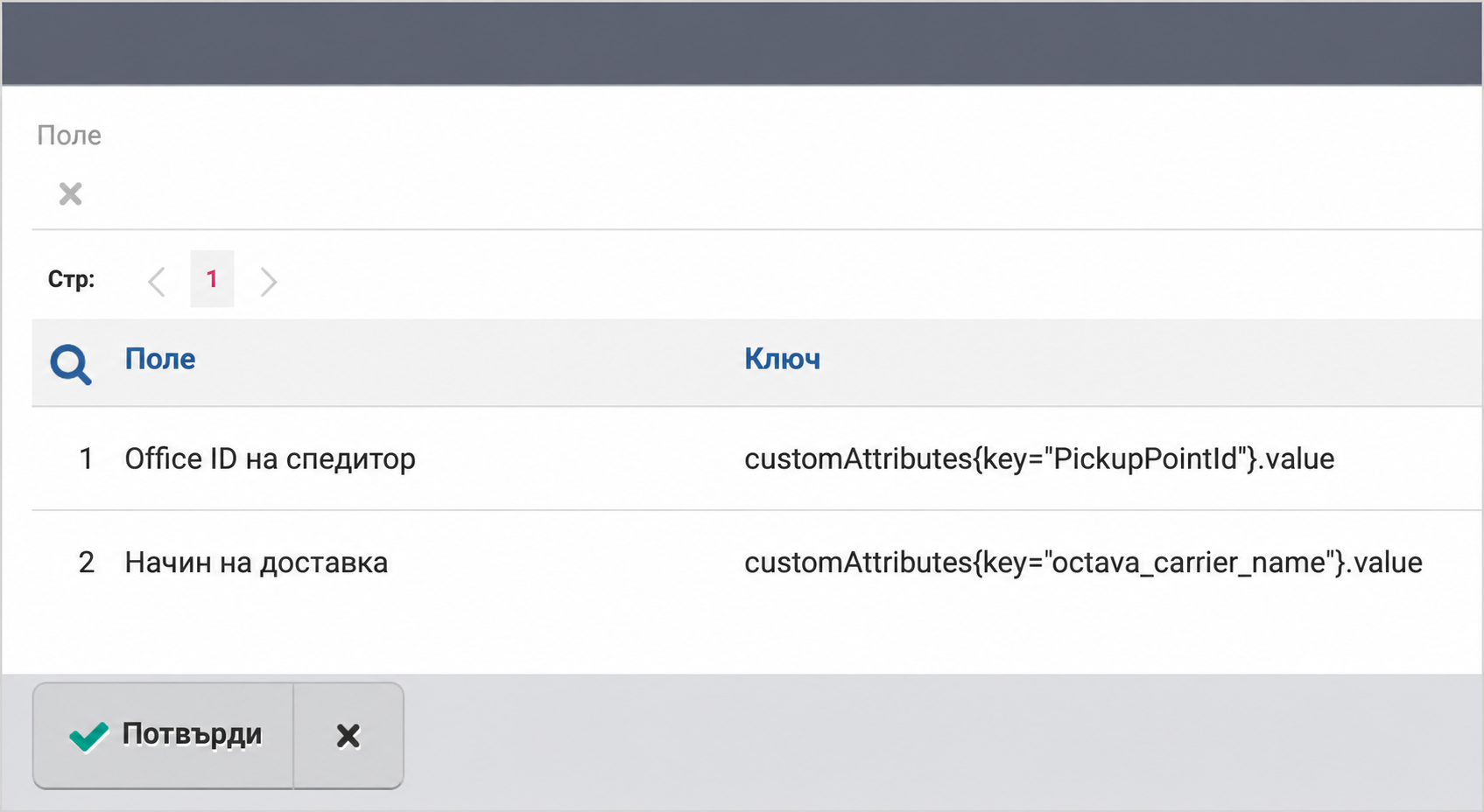
PickupPointId съдържа идентификатора на избрания офис или автомат. octava_carrier_name съдържа името на куриера, например Speedy или Econt. Това са единствените две полета, необходими за предаването на куриера и избрания офис към Prim.io.
Проверка с тестова поръчка #
- Направете една тестова Shopify поръчка и изберете доставка до офис.
- Отворете поръчката в Shopify и проверете Additional details.
- Уверете се, че присъстват
PickupPointIdиoctava_carrier_name. - Синхронизирайте поръчката към Prim.io и проверете дали са избрани правилният куриер и правилният офис.
Какво да проверите при проблем #
- Поръчката е до адрес вместо до офис: проверете дали
PickupPointIdприсъства в Shopify и е свързан с „Office ID на спедитор“. - Избран е грешен куриер: проверете стойността на
octava_carrier_nameи mapping-а на съответния начин на доставка в Prim.io. - Полето е празно: уверете се, че поръчката е направена след включване на Prim.io интеграцията и че клиентът действително е избрал офис или автомат.
- Методът не се разпознава: проверете дали активният метод в Shopify е добавен и свързан в секция „Начин на доставка“ в Prim.io.


