
За магазини на Shopify Plus Изпрати.БГ може автоматично да добавя настроената такса за наложен платеж директно в native Shopify checkout. При избор на плащане с карта таксата не се начислява, а при избор на Наложен платеж (COD) тя се появява като отделен ред в поръчката и се включва в общата сума.
Важно: не е необходимо да създавате продукт или да въвеждате Shopify variant ID. Изпрати.БГ създава и управлява техническия ред за таксата автоматично и използва съществуващите настройки за COD.
Какво е необходимо #
- План Shopify Plus.
- Активна връзка между магазина и приложението Изпрати.БГ.
- Настроена такса за наложен платеж в приложението.
- Активирана Shopify Plus checkout функция на Изпрати.БГ.
1. Настройте таксата за наложен платеж #
- Отворете приложението Изпрати.БГ в Shopify Admin.
- Отидете в Connection settings и отворете настройките за Cash on delivery (COD).
- Задайте име, стойност и начин на изчисление на таксата – фиксирана сума или процент.
- Ако използвате различни правила по държави, настройте ги в същия екран.
- Включете прилагането на таксата по време на изчислението и запазете.
2. Активирайте Plus checkout функцията #
От екрана за Shopify Plus checkout в Изпрати.БГ активирайте функцията за COD. При първото активиране Shopify може еднократно да поиска допълнителни разрешения, необходими за управлявания ред за таксата. Заявката се показва за магазина при активиране на Plus функцията, а не при общата инсталация на приложението и не на купувачите.
След активиране приложението автоматично подготвя необходимата конфигурация. Не редактирайте и не публикувайте ръчно техническия продукт, създаден от приложението.
3. Добавете блока „COD fee“ в Checkout Editor #
- В Shopify Admin отворете Settings → Checkout → Customize.
- В секцията Payment изберете Add app block.
- Добавете блока на Изпрати.БГ COD fee.
- Поставете блока непосредствено след Payment option.
- Натиснете Save.
Блокът няма отделни настройки за стойност или variant ID. Той използва централната COD конфигурация от приложението.
4. Направете тестова поръчка #
- Отворете тестов checkout с продукт в количката.
- Изберете плащане с карта и потвърдете, че няма ред за COD такса.
- Изберете Наложен платеж (COD).
- Потвърдете, че в резюмето се появява отделен ред за таксата и общата сума се увеличава с настроената стойност.
- Върнете се към плащане с карта и потвърдете, че редът се премахва.
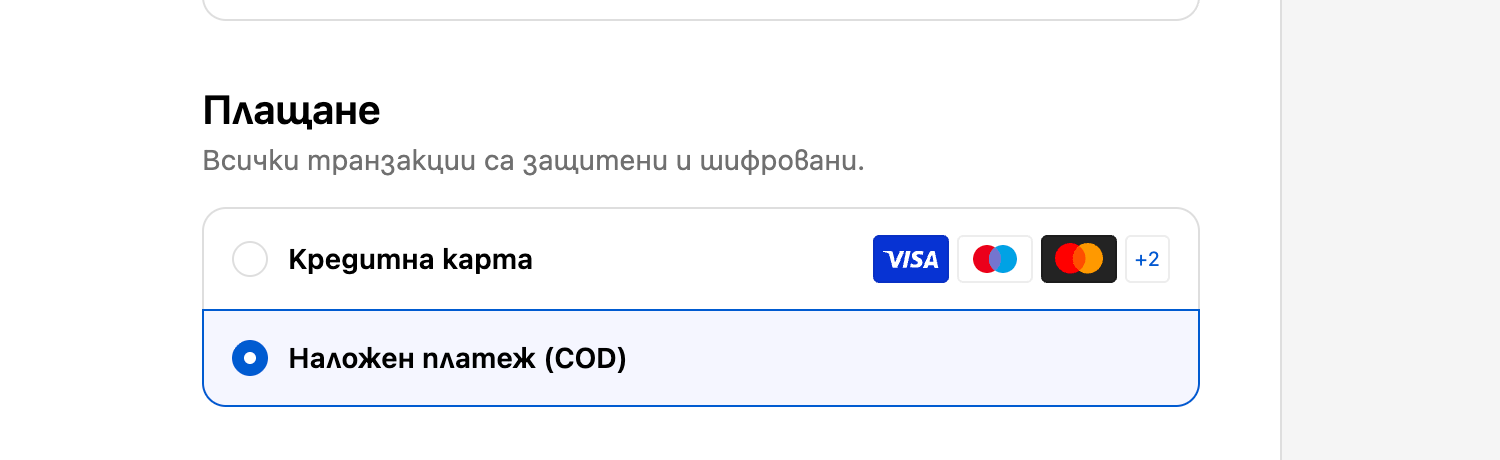
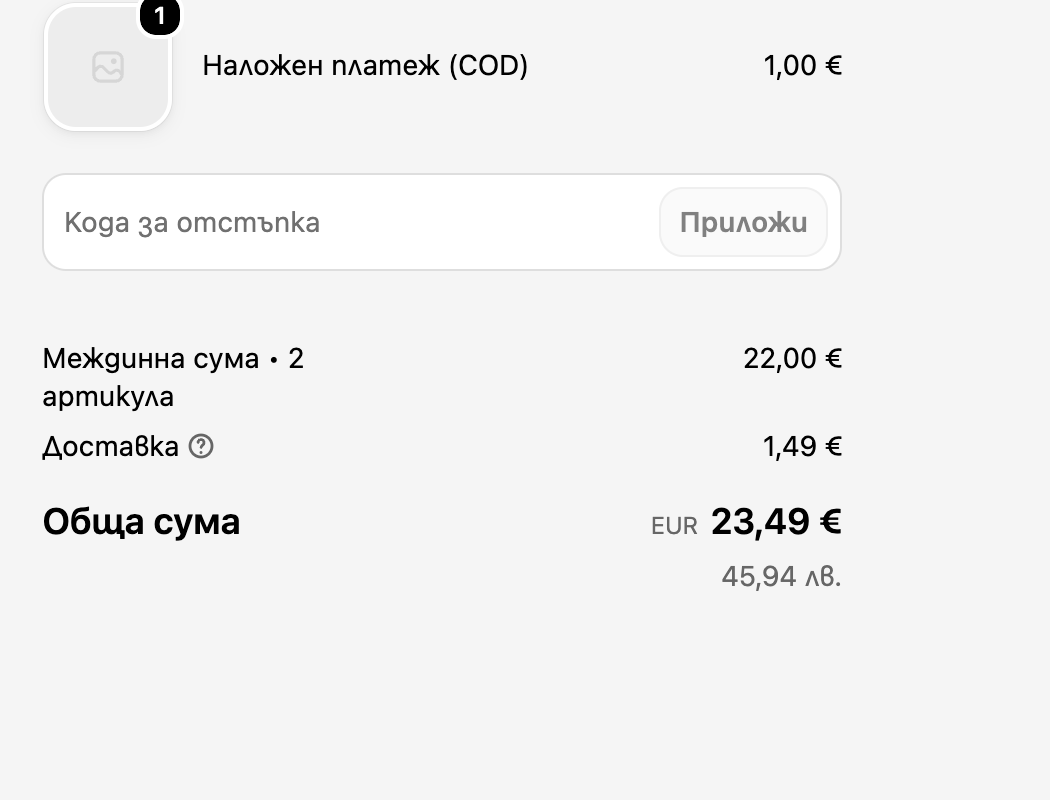
Как работи таксата #
- При избор на COD приложението добавя един управляван ред за таксата.
- Стойността се изчислява от текущата конфигурация – фиксирана сума, процент или правило за държава.
- При избор на предплатен метод управляваният ред се премахва.
- Таксата се записва в поръчката като отделен ред. Тя не е част от цената за доставка и не е Shopify данък.
Ако блокът или таксата не се показват #
- Проверете дали магазинът е на Shopify Plus и Plus checkout функцията е активирана.
- Проверете дали допълнителните разрешения са одобрени.
- Уверете се, че блокът COD fee е добавен в секцията Payment и промените в Checkout Editor са запазени.
- Проверете дали COD таксата има име и стойност, по-голяма от нула.
- Ако използвате нестандартно име на платежния метод, добавете неговия handle в настройките за COD.
Ако checkout покаже съобщение, че таксата не може да бъде синхронизирана, опитайте отново и не завършвайте поръчката с грешна обща сума. При продължаващ проблем се свържете с поддръжката на Изпрати.БГ.
Вижте също: Shopify Plus checkout: два начина за избор на доставка.


