
Страницата за проследяване е клиентска страница, която показва статуса на пратката, tracking номера, историята от куриера и основна информация за доставката. Тя е част от Extended плана и може да се използва като custom tracking линк в Shopify или да остане активна само като отделна страница за търсене.
Кога да я използвате #
Изберете custom страницата, когато искате клиентът да остане в дизайна на магазина и да вижда по-подредена информация за пратката. Изберете URL на куриера, когато предпочитате Shopify да води клиента директно към нативната страница на Econt, Speedy, Sameday, BoxNow или друг поддържан куриер.
Двете опции са избор на търговеца. Настройките не променят генерирането на товарителници – те контролират какъв tracking URL се изпраща към Shopify.
Настройка в Shopify приложението #
- Отворете Shopify admin.
- Влезте в приложението Изпрати.БГ (Izprati.bg).
- Отворете Home или Настройки на връзката.
- В секция Extended изберете Страница за проследяване.
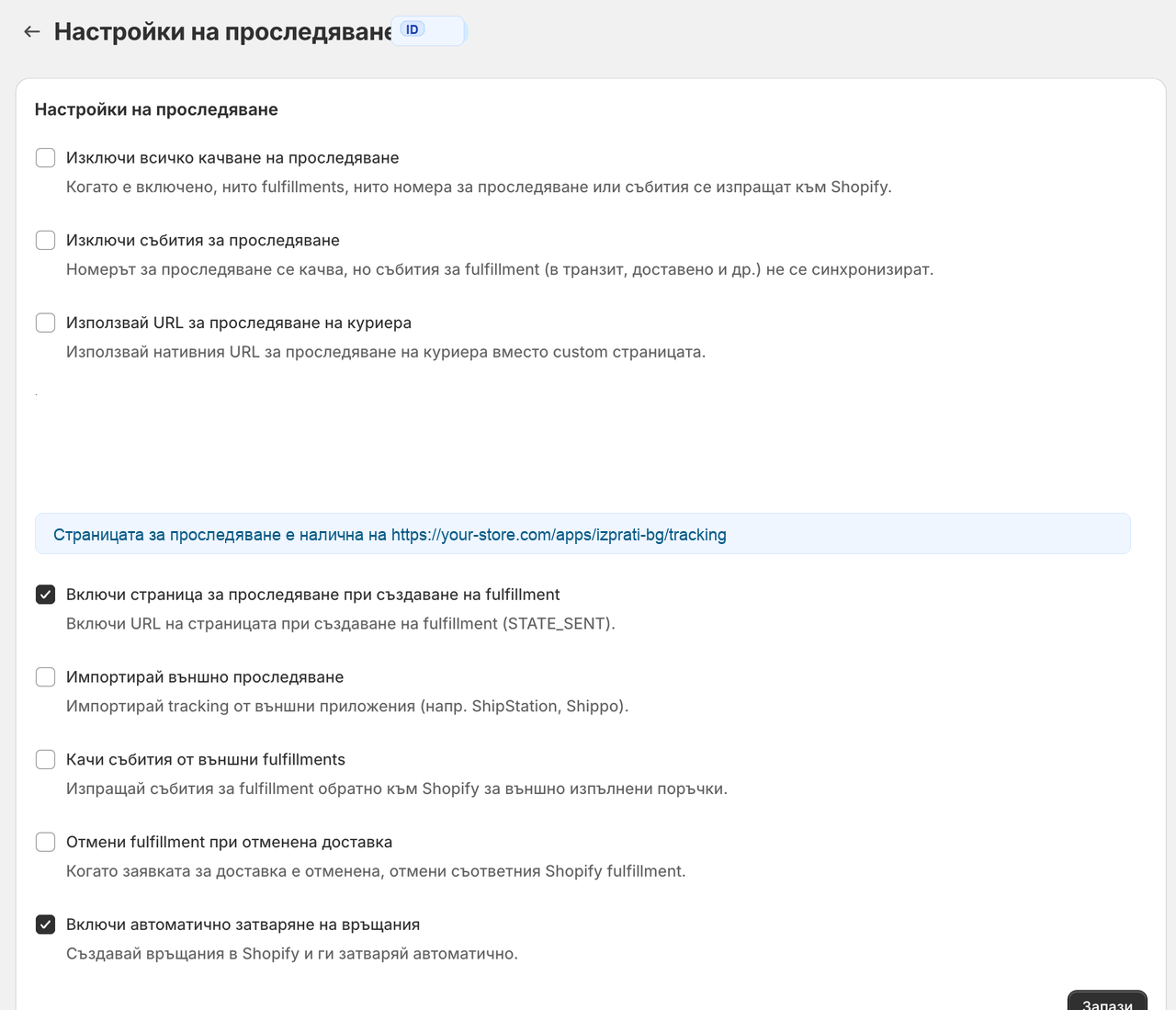
- В екрана Настройки на проследяване настройте групите по-долу и натиснете Запази.
Групи в настройките #
Shopify синхронизация #
Тази група контролира дали приложението изпраща fulfillment, tracking номер и tracking събития обратно към Shopify.
- Изключи всичко качване на проследяване – спира изпращането на fulfillments, tracking номера и събития към Shopify.
- Изключи събития за проследяване – качва tracking номера, но не качва последващи събития като в транзит, доставено или неуспешна доставка.
Страница за проследяване #
Тази група включва custom страницата и определя кога нейният URL се добавя към Shopify.
- Включи custom страница при обновяване на tracking – добавя URL на страницата, когато tracking информацията се качва или обновява.
- Използвай custom страницата при създаване на fulfillment – добавя URL на страницата още когато Shopify fulfillment се създава като изпратен (
STATE_SENT).
Когато поне една от тези опции е включена, ще видите адреса на страницата, например:
https://your-store.com/apps/izprati-bg/trackingTracking линк, който Shopify получава #
Тук избирате какъв линк да се показва на клиента в Shopify:
- Страница за проследяване на Изпрати, когато е включена – използва custom страницата за избраните моменти от горната група.
- URL за проследяване на куриера – поставя директния tracking URL на куриера в Shopify, когато куриерът поддържа такъв URL.
Ако custom страницата е изключена, backend може да използва URL на куриера като fallback, когато има достатъчно данни за куриер и tracking номер.
Външно проследяване и връщания #
Тези настройки са за магазини, които имат tracking от други приложения или искат допълнителна автоматизация:
- Импортирай външно проследяване – чете tracking от външни приложения като ShipStation или Shippo.
- Качи събития от външни fulfillments – изпраща събития обратно към Shopify за външно изпълнени поръчки.
- Отмени fulfillment при отменена доставка – отменя съответния Shopify fulfillment, когато доставката е отменена.
- Включи автоматично затваряне на връщания – създава връщания в Shopify и ги затваря автоматично.
Как клиентът използва страницата #
Клиентът може да отвори страницата по два начина:
- От tracking линка в Shopify имейл, поръчка или клиентски профил.
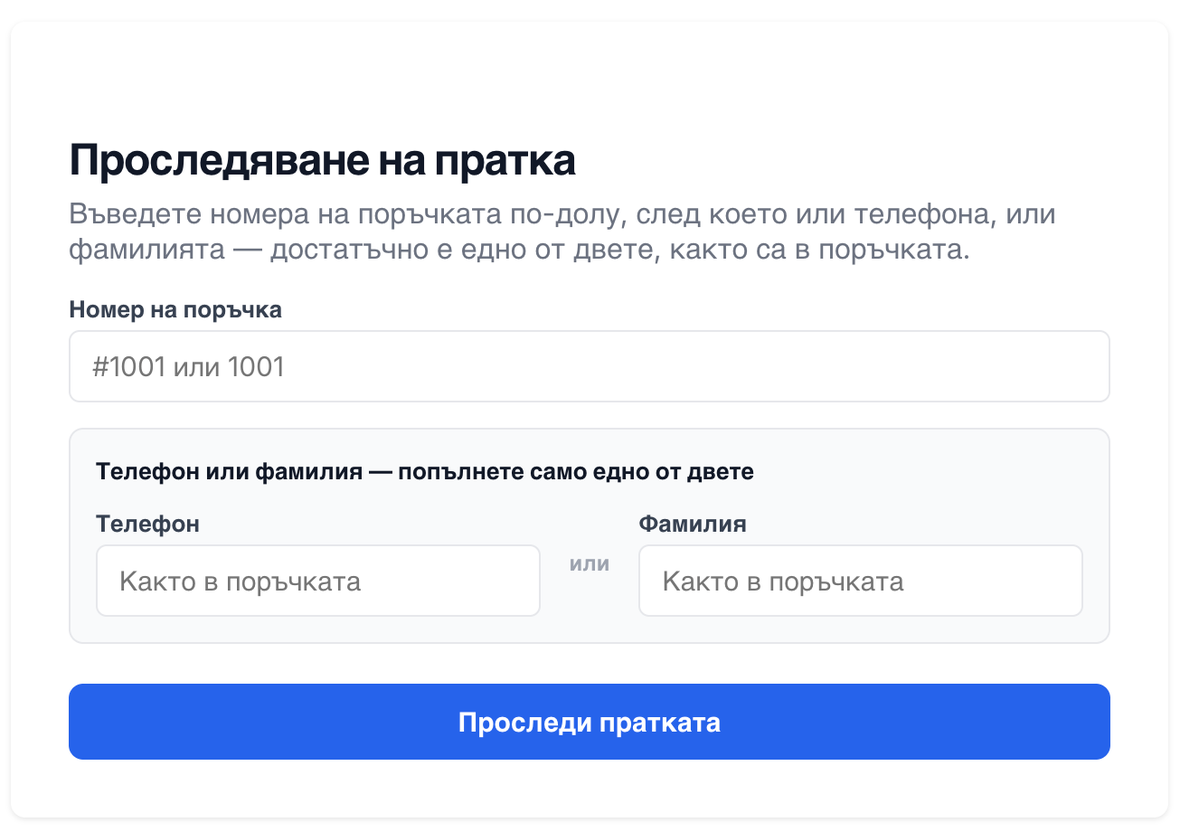
- Ръчно от страницата за търсене, когато няма директен линк.
При ръчно търсене клиентът въвежда номер на поръчка и само едно от двете – телефон или фамилия, както са записани в поръчката.
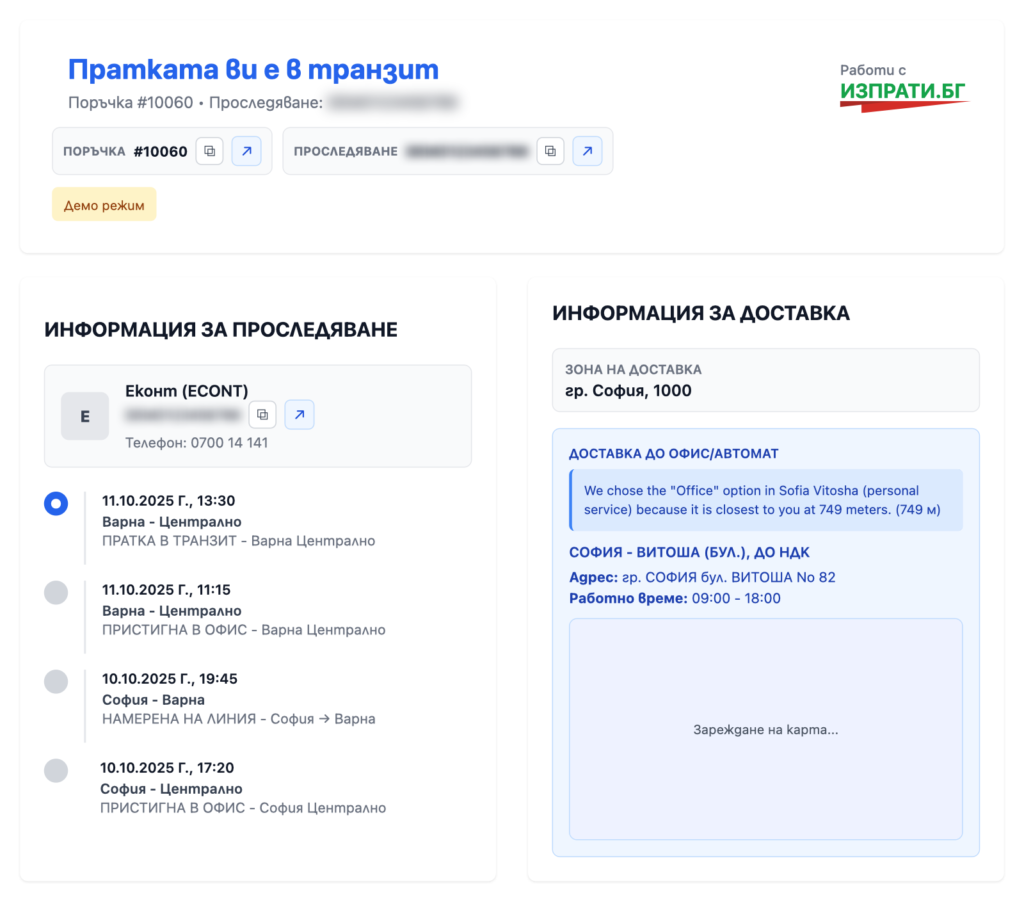
След успешно търсене страницата показва tracking историята, зоната на доставка и карта, когато има координати. Пълният адрес остава скрит от съображения за поверителност.
Как да изберете правилната комбинация #
За branded tracking изберете:
- включена custom страница при обновяване на tracking;
- включена custom страница при създаване на fulfillment;
- tracking линк към страницата на Изпрати.
За директно проследяване при куриера изберете:
- URL за проследяване на куриера в групата Tracking линк, който Shopify получава;
- custom страницата може да остане изключена, ако не искате клиентите да я използват.
За минимална Shopify синхронизация изберете:
- изключени tracking събития;
- включено само качване на tracking номер;
- carrier URL или custom page според предпочитанията на магазина.
Проверка след настройка #
След запазване тествайте:
- fulfillment, създаден като изпратен (
STATE_SENT); - обновяване на tracking номер към вече създаден fulfillment;
- директен линк с номер на поръчка и tracking номер;
- ръчно търсене с номер на поръчка и телефон;
- ръчно търсене с номер на поръчка и фамилия;
- случай без tracking събития от куриера.
Ако публичната страница връща 404, проверете дали поне една custom-page опция е включена за магазина и дали линкът съдържа правилния app proxy path /apps/izprati-bg/tracking.


