
Изпрати.БГ поддържа два различни подхода за работа с такса при наложен платеж (COD). Правилният избор зависи от това дали магазинът използва двустъпковия precheckout на Изпрати.БГ или стандартния Shopify Native Checkout.
| Checkout вариант | Как се показва таксата | Подходящо за |
|---|---|---|
| Двустъпков precheckout на Изпрати.БГ | Таксата се изчислява и се показва веднага при избор на „Наложен платеж“. | Магазини, които искат реална фиксирана или процентна COD такса преди Shopify checkout. |
| Shopify Native Checkout | Shopify не позволява динамично добавяне на такса според избрания платежен метод; клиентът се информира чрез текста на метода. | Магазини, които запазват стандартния Shopify checkout поток. |
Вариант 1: такса в двустъпковия precheckout на Изпрати.БГ #
При този вариант клиентът избира доставка и начин на плащане в precheckout прозореца преди да премине към Shopify checkout. Така Изпрати.БГ знае дали е избран наложен платеж и може да приложи правилната такса.
- В приложението отворете Настройки на връзката → Наложен платеж (COD).
- Изберете фиксирана сума или процент, задайте стойност и име на таксата.
- Активирайте прилагането на COD таксата по време на калкулацията.
- Уверете се, че двустъпковият precheckout е активен за бутона „Плащане“ в количката.
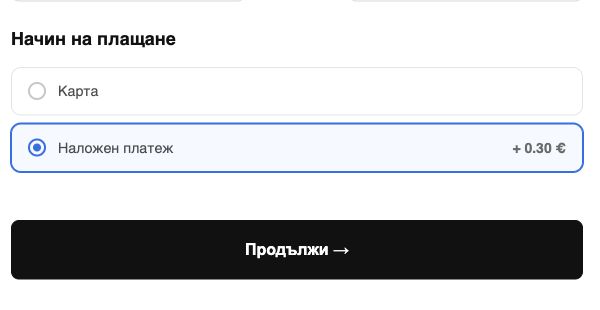
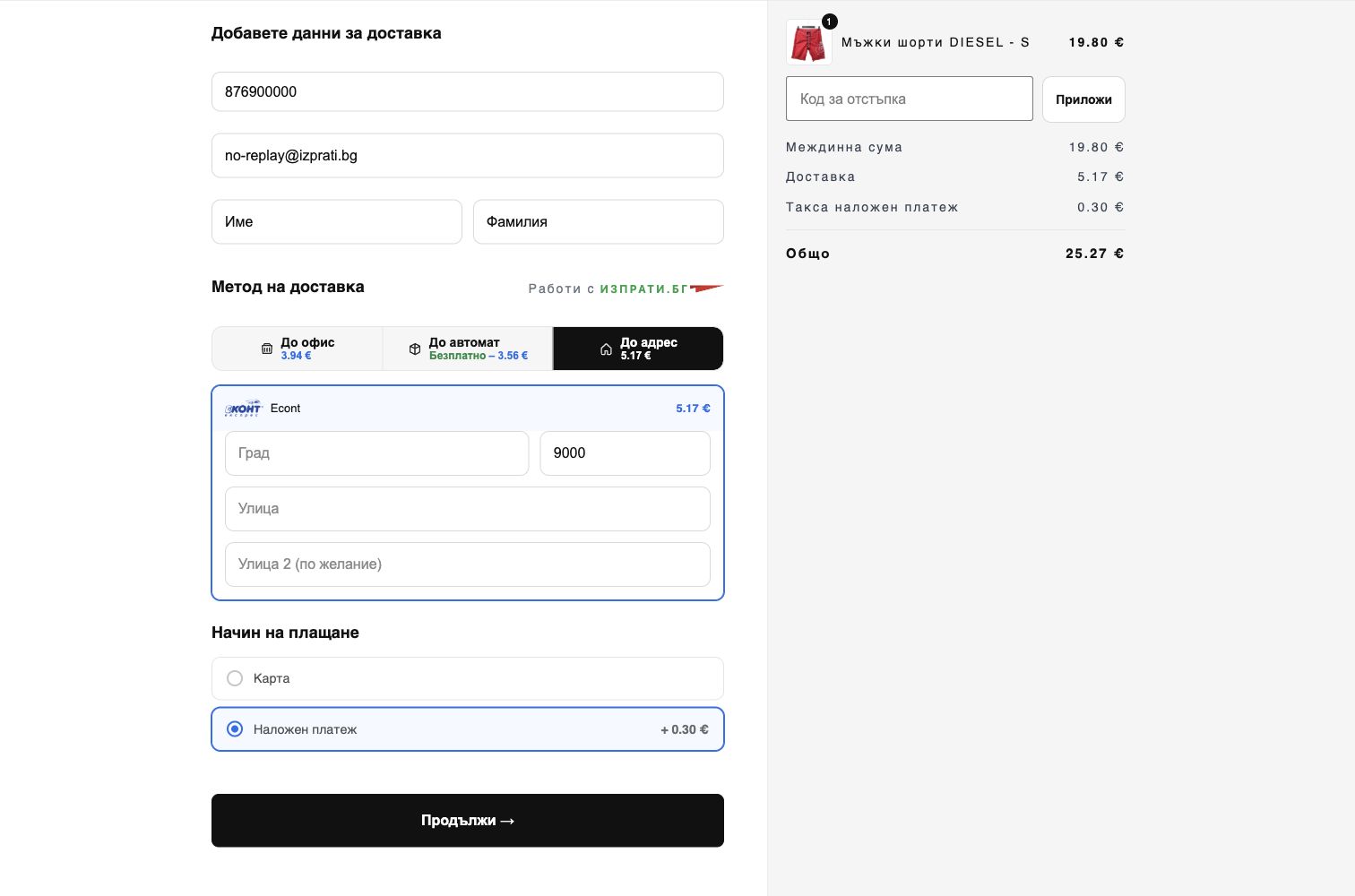
Когато клиентът избере наложен платеж, таксата се показва до платежния метод и се включва в показаната крайна сума. При плащане с карта COD такса не се прилага. Системата поддържа и динамична такса от куриер, когато тази възможност е активна за плана и връзката.
Пълен анонимизиран изглед на двустъпковия precheckout с данни за доставка, избор на куриер, платежен метод и отделен ред за COD таксата в крайната сума:
Вариант 2: Shopify Native Checkout #
В стандартния Shopify checkout изборът на платежен метод се случва след изчисляването на доставката. Затова Shopify не дава възможност приложение да добави динамична такса към крайната сума точно в момента, в който клиентът избере „Наложен платеж“.
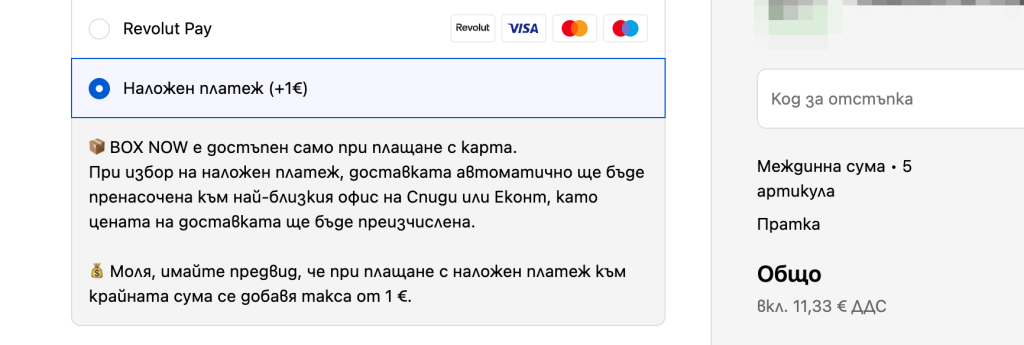
При този вариант препоръчваме таксата да бъде описана ясно в името или пояснението на платежния метод, например „Наложен платеж (+1 €)“. В зависимост от настройките таксата може да бъде обработена след създаването на поръчката или да бъде начислена от куриера.
Подробните варианти за текст, куриерски такси и автоматично пренасочване са описани в 70.15. Такса за наложен платеж (COD) при Shopify Native Checkout.
Кой вариант да избера? #
- Изберете двустъпковия precheckout, ако искате клиентът да вижда реално изчислена COD такса преди да продължи.
- Изберете Shopify Native Checkout, ако искате да запазите стандартния поток и е достатъчно таксата да бъде обяснена в текста на платежния метод.


