
Функцията на Изпрати.бг отваря самостоятелна страница за избор на доставка в
уебвюто на мобилното приложение. Тя използва Shopify количката, която приложението
вече е създало. Клиентът избира доставка и продължава към Shopify checkout със
същите продукти.
Защо има отделна страница и настройки #
Мобилните приложения често създават количката чрез Shopify Storefront API.
Обикновената количка в браузъра може да е различна. Специалната връзка предава
точната количка към формата за доставка, така че клиентът да продължи с покупката,
която е започнал в приложението.
Самостоятелната страница отваря формата автоматично и не зависи от бутон или
скриптове в темата. Затова не е нужно мобилното приложение да отваря произволна
страница, например търсенето, само за да стартира формата.
Логото или името на магазина показва на клиента от кой магазин поръчва. В горната
част има една идентичност на магазина, без дублирано заглавие за доставка.
Отделното поле за лого позволява подходящо изображение за този екран, без да
сменяте логото на основния сайт. Превключвателят позволява да спрете този мобилен
вход, когато е необходимо.
Къде са настройките #
-
В Shopify admin отворете приложението Изпрати.бг.
-
На началната страница намерете секция Разширени (Extended).
-
В картата Поръчка от мобилно приложение изберете Конфигурация.
Настройките са достъпни с план Extended или по-висок на приложението
Изпрати.бг. При по-нисък план картата предлага активиране на подходящ план.
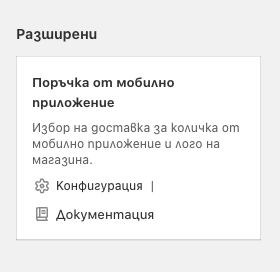
Примерен локален изглед на реалната карта. Останалите карти в секцията са извън кадъра.
Какво можете да промените #
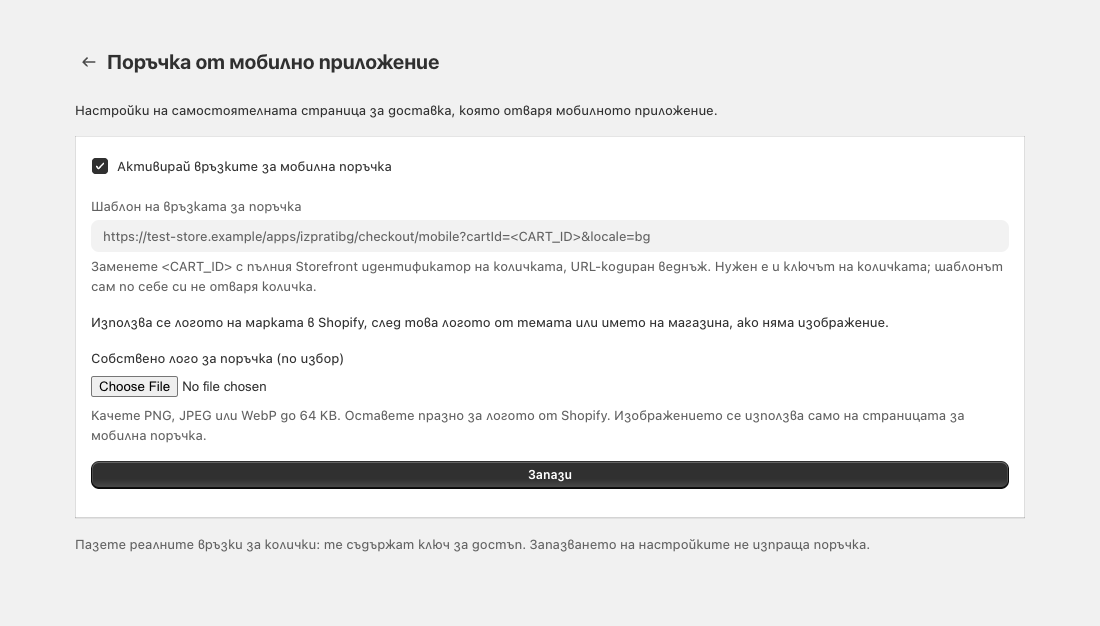
Примерен локален екран с измислен домейн. Адресът съдържа шаблон, а не реална количка.
| Поле | Как работи | Кога да го използвате |
|---|---|---|
| Активирай връзките за мобилна поръчка | След запазване разрешава или спира отварянето на мобилната страница. | Оставете включено за работещата интеграция. Изключете, ако искате да спрете този вход. |
| Шаблон на връзката за поръчка | Показва адреса за вашия магазин. Полето е само за четене. | Предайте го на разработчика на мобилното приложение; той добавя текущата количка. |
| Собствено лого за поръчка (по избор) | Заменя автоматичното лого само на мобилната страница. Приема PNG, JPEG или WebP до 64 KB. | Когато искате друг вариант на логото или автоматичното изображение не е налично. |
| Премахни собственото лого и използвай това от Shopify | Появява се, когато вече има запазено собствено лого. След запазване възстановява автоматичния избор. | За връщане към логото от Shopify или името на магазина. |
| Запази | Записва включването и избора на лого. | Натиснете след всяка промяна и изчакайте съобщението за успех. |
Съществуващите мобилни връзки остават включени по подразбиране. Достъпът до
настройките е ограничен по план; добавянето на картата само по себе си не спира
вече работещи връзки. Запазването на настройките не създава поръчка.
Избор и смяна на логото #
Страницата избира изображението в този ред:
-
Запазено собствено лого от този екран.
-
Лого на марката, предоставено от Shopify.
-
Лого от темата, ако Shopify го предоставя на тази страница.
-
Име на магазина, ако няма изображение или то не се зареди.
Наличието на лого на началната страница на сайта не гарантира, че то е достъпно
и в самостоятелната мобилна страница. Ако виждате името вместо изображение,
можете да качите подходящ PNG, JPEG или WebP файл в настройките.
За собствено лого изберете файла и натиснете Запази. При следващото отваряне
на настройките се виждат преглед на запазеното лого и опция за премахването му.
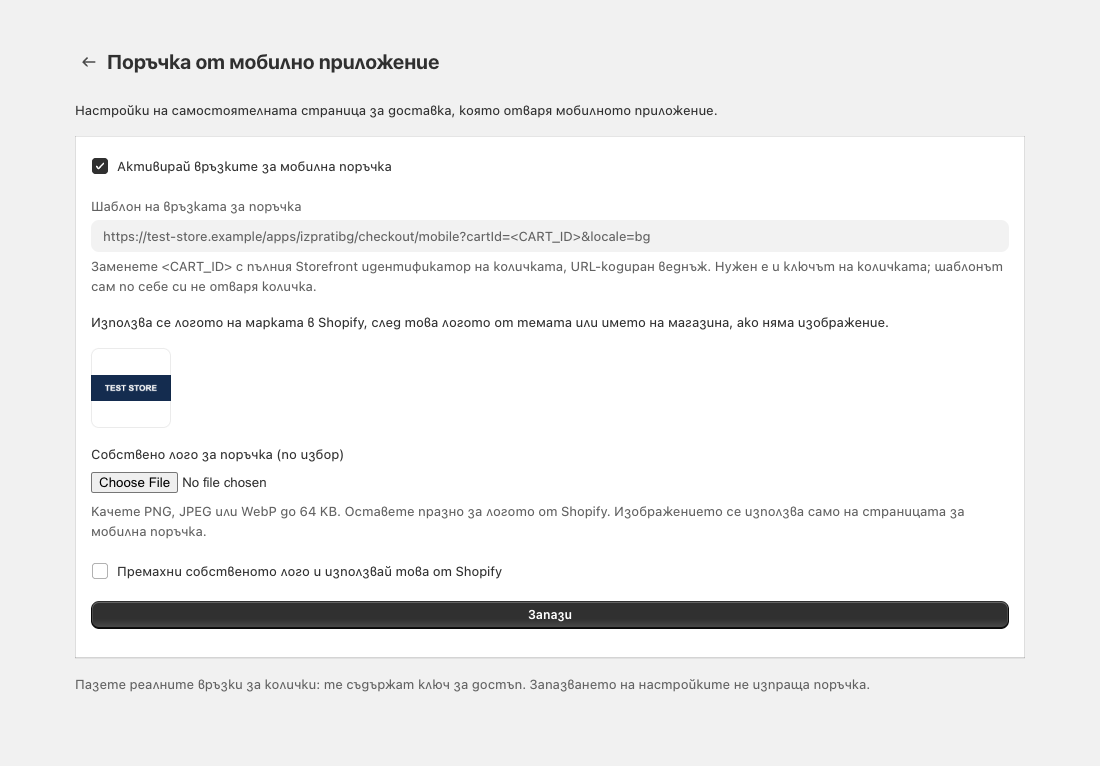
Локален пример с неутрално TEST STORE лого. Не е извършено качване в реален магазин.
За възстановяване на автоматичния избор отметнете Премахни собственото лого и
използвай това от Shopify и запазете. Оставянето на полето за файл празно запазва
вече каченото лого; то не го премахва. Ако едновременно изберете нов файл и
отметнете премахване, премахването има предимство.
Как се свързва мобилното приложение #
Магазинът трябва да има инсталирано и свързано приложение Изпрати.бг с настроена
доставка. Предайте шаблона на разработчика:
https://<магазин>/apps/izpratibg/checkout/mobile?cartId=<CART_ID>&locale=bgТова е шаблон, който не отваря количка самостоятелно. Разработчикът заменя
<CART_ID> с пълния идентификатор на текущата Shopify Storefront количка,
включително частта ?key=…, URL-кодиран веднъж. Връзката се генерира за всяка
количка; тя не е един постоянен адрес за всички клиенти.
При BeyondCart може да се подаде и bc_session_id. Разработчикът трябва да
потвърди как приложението отчита завършването на поръчката и връщането от плащане.
Пример за генериране на адреса има в секция За разработчици.
За разработчици #
Използвайте каноничния HTTPS домейн на магазина и текущата Storefront количка:
const entry = new URL('/apps/izpratibg/checkout/mobile', shopStorefrontOrigin);
entry.searchParams.set('cartId', cart.id); // пълен идентификатор, включително ?key=…
entry.searchParams.set('locale', 'bg');
if (sessionId) entry.searchParams.set('bc_session_id', sessionId);
// Отворете entry.href в съществуващото уебвю на приложението.
URLSearchParams кодира стойностите; не кодирайте cart.id предварително.
Не заменяйте количката с браузърната количка и не премахвайте частта с ключа.
Оставете JavaScript и стандартното обработване на Shopify checkout, cookies,
плащанията и връщането към приложението включени. След презареждане отворете
нова връзка от приложението, защото страницата премахва параметрите от видимия URL.
За BeyondCart bc_session_id е незадължителен идентификатор до 100 знака,
съдържащ само латински букви, цифри, _ и -. Проверете завършването на
поръчката и отчитането на сесията отделно; показването на формата не доказва това.
Какво вижда клиентът #
-
Добавя продукти в мобилното приложение.
-
При преминаване към поръчка се отваря формата на Изпрати.бг с логото или името на магазина.
-
Попълва данните си и избира доставка до адрес, офис или автомат според наличните настройки.
-
Продължава към Shopify checkout в същото уебвю.
Наличните куриери, методи и цени идват от настройките на магазина. Shopify
обработва окончателната сума и плащането. Самото отваряне на връзката не подава поръчка.
Проверка след настройка #
-
Създайте тестова количка в мобилното приложение и отворете генерираната връзка.
-
Проверете продуктите, количествата и логото или името на магазина.
-
Проверете дали се показват очакваните методи и цени за доставка.
-
За проверка само на настройките спрете преди завършване на поръчката и плащане.
Запазването на настройките и показването на формата не доказват, че завършването
и връщането към приложението са проверени. Разработчикът трябва отделно да тества
тези стъпки в iOS и Android.
Чести въпроси #
| Проблем | Какво да проверите |
|---|---|
| Няма достъп до конфигурацията | Проверете плана на Изпрати.бг — настройките изискват Extended или по-висок. |
| Страницата е изключена | Включете Активирай връзките за мобилна поръчка и запазете. |
| Вижда се име вместо лого | Shopify може да не предоставя изображение на тази страница. Качете собствено лого, ако искате гарантиран вариант за мобилния екран. |
| Файлът е отхвърлен | Използвайте PNG, JPEG или WebP до 64 KB. SVG не се поддържа. |
| Запазването е неуспешно | Опитайте отново. Не приемайте промяната за запазена без съобщение за успех. |
| Шаблонът не отваря формата | Разработчикът трябва да добави реалния пълен идентификатор и ключ на количката. |
| Формата е затворена | Използвайте бутона за повторно отваряне на същата страница. |
| Връзката е изтекла, количката е празна или страницата е презаредена | Върнете се в приложението и отворете поръчката отново с актуална връзка. |
| Липсва начин на доставка | Проверете активните куриери и методи за страната и продуктите в количката. |
Реалната връзка съдържа ключ за достъп до количката. Не я публикувайте в
документация, публични screenshots или анализи. При запитване към поддръжката
посочете магазина, операционната система и стъпките до проблема.
За изцяло собствен интерфейс за доставка е възможна отделна интеграция с API
на платформата. Обхватът и достъпът се съгласуват с екипа на Изпрати.бг.


