
Порталът за връщания на Изпрати.БГ позволява на клиента сам да заяви връщане на конкретни изпълнени артикули и количества от своята Shopify поръчка. Заявката се записва като Shopify Return, а търговецът я преглежда и одобрява или отказва в приложението. Порталът не възстановява суми автоматично.
Преди да започнете #
- Функцията е част от план Professional. Shopify development магазините могат да я използват за тест.
- Приложението трябва да има разрешения
read_returnsиwrite_returns. Ако Shopify поиска актуализация на разрешенията, потвърдете я преди настройката. - Връщане може да се заяви само за изпълнена поръчка. При условния режим зададеният период управлява автоматичното одобрение; след него заявката остава възможна, но изисква ръчно одобрение.
- По подразбиране порталът е достъпен за поръчки с адрес за доставка в България, Румъния или Гърция. За останалите държави продължава да се използва стандартният процес за връщане в Shopify.
Настройте портала в Изпрати.БГ #
- Отворете Shopify Admin → Apps → Изпрати.БГ.
- В секцията Professional functions намерете Return portal / Връщания и замени и изберете Configure.
- За автоматично одобрение в рамките на зададен период използвайте:
- Approval and label flow: Automatic within period, manual after;
- Automatic approval period: 14 дни или друг избран от вас срок;
- Enable returns: включено;
- Enable equal-price, in-stock variant exchanges: включете само ако предлагате замени;
- Destination countries: изберете държавите, за които порталът е достъпен;
- изберете позволените причини за връщане;
- задайте начин на връщане, платец, обратен маршрут и ясни инструкции.
- Изберете Save settings.
Как работи периодът: брои се от датата на доставка на всеки избран артикул, като крайният ден е включен. Заявките в периода се одобряват автоматично. По-късните заявки, липсваща дата на доставка или артикули от разделени доставки с различни срокове изискват ръчно одобрение. След одобрение обратната товарителница се създава автоматично.
За по-консервативен пилот можете временно да използвате Manual approval, manual label. Тогава нито одобрението, нито товарителницата се създават без отделно действие от търговеца.
Добавете вход за клиента #
Може да използвате един или повече от следните входове.
В клиентския профил и страницата на поръчката #
- Отворете Shopify Admin → Settings → Checkout → Customize и изберете страницата Order status.
- Добавете самостоятелния app block Return portal. Това е отделен блок и не е част от rate selector-а.
- За production оставете App proxy subpath override и Backend base URL override празни. Стойностите се подават от активната версия на приложението.
- Поставете блока под детайлите на поръчката и изберете Save.
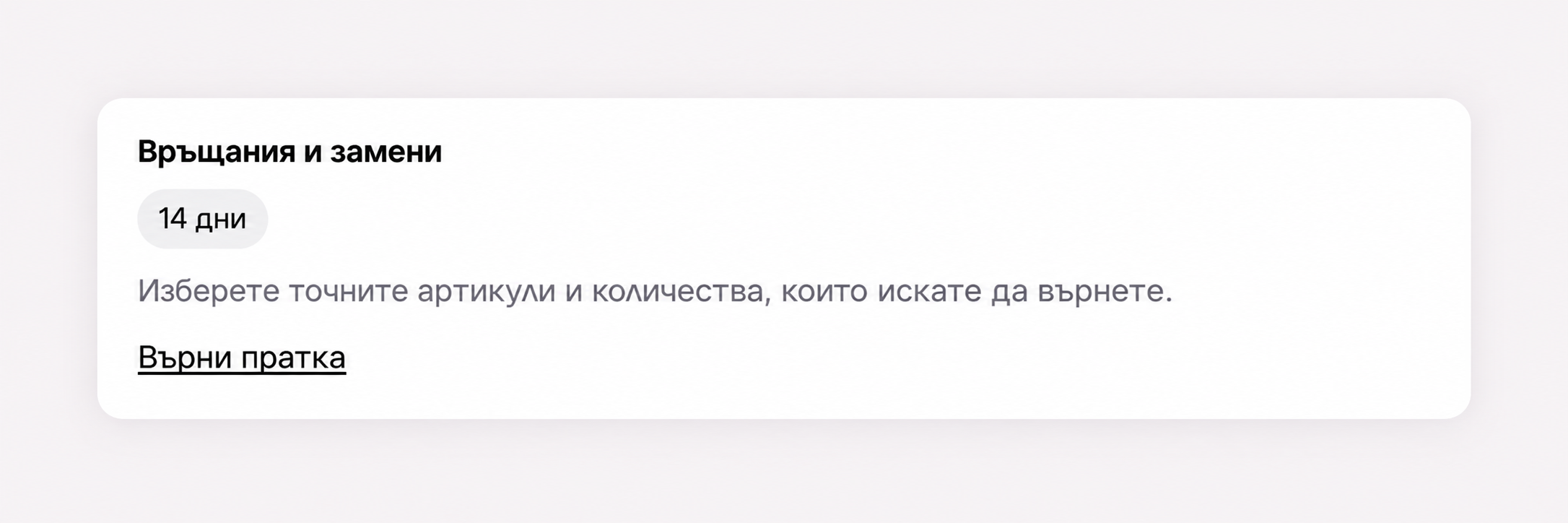
Блокът показва зададения срок, кратко обяснение и действие Return parcel / Върни пратка. При режим Automatic within period, manual after заявките в показания период се одобряват автоматично, а по-късните преминават към ръчен преглед.
При ограничен пилот блокът може да бъде видим само за предварително определени тестови клиенти. Това позволява реален end-to-end тест без масова активация.
Като самостоятелна страница #
Добавете линк в менюто или footer-а на магазина към:
/apps/izpratibg/returns/startСтраницата не изисква тракинг номер. Клиентът потвърждава поръчката чрез номер на поръчка и телефон или фамилия.
В tracking страницата на Изпрати.БГ #
Изберете Integrated in tracking page вместо Separate return page. Порталът ще се показва в tracking страницата само за допустими поръчки.
Как клиентът заявява връщане #
- Клиентът отваря входа за връщане и потвърждава поръчката.
- Избира точните артикули и количества.
- Избира причина и по желание добавя коментар.
- Изпраща заявката.
При включени замени могат да се избират само налични варианти на същия продукт със същата цена.
Как търговецът обработва заявката #
- Отворете Изпрати.БГ → Returns and exchanges.
- Прегледайте поръчката, артикулите, количествата, причината и коментара.
- Заявка в периода за автоматично одобрение се одобрява автоматично и стартира създаването на обратната товарителница.
- Заявка след периода, без надеждна дата на доставка или със смесени срокове остава за ръчно решение. Изберете Approve или Decline; товарителница се създава едва след одобрение.
- Ако използвате ръчен режим за товарителницата, изберете Generate / sync label само когато сте готови да създадете обратната пратка.
- Когато етикетът е готов, отворете го от защитения поток на Изпрати.БГ и проверете получателя, куриера и услугата преди изпращане към клиента.
- Възстановяването на сума се извършва отделно в Shopify след физическото получаване и проверка на стоката.
Специален случай: връщане при наложен платеж (COD) #
При поръчки с наложен платеж Shopify може да показва поръчката като неплатена, защото плащането е извършено директно при куриера и не е регистрирано като плащане в Shopify.
Когато връщането се създава само за статистика и няма сума за възстановяване през Shopify:
- одобрете връщането само за действително върнатите артикули и количества;
- не избирайте Collect payment и не събирайте показания остатък;
- не създавайте възстановяване на сума, ако в Shopify няма регистрирано плащане;
- не генерирайте обратна товарителница, ако връщането вече е организирано извън Изпрати.БГ;
- обработете и приключете връщането без финансова операция.
Пример: ако общата стойност на поръчката е 60,45 €, върнатият артикул е 54,99 €, а доставката е 5,46 €, Shopify може да покаже Expected amount to collect: 5,46 €. Изчислението е 60,45 € неплатена сума − 54,99 € върнат артикул = 5,46 €. Това е информационен остатък в Shopify и не означава, че сумата ще бъде събрана автоматично.
Важно: първоначалната доставка не може да бъде премахната само от връщането. За да стане показаният баланс 0,00 €, трябва да се промени самата поръчка или да се регистрира финансова операция. При връщане само за статистика оставете плащането и възстановяването непроменени.
Безопасен тест #
- Използвайте изпълнена тестова поръчка с адрес в разрешена държава и известна дата на доставка.
- При пилот проверете, че блокът се вижда само за определения тестов клиент.
- Проверете, че в блока е изписан точният брой дни от настройките.
- Изпратете заявка за един артикул и точно избрано количество.
- Проверете, че заявката се вижда в Shopify и в Returns and exchanges.
- За заявка в автоматичния период потвърдете, че е одобрена и че обратната товарителница се генерира само веднъж и се отваря успешно.
- С отделна тестова поръчка извън периода потвърдете, че заявката чака ръчно одобрение и няма товарителница преди него.
Важно #
- Периодът управлява начина на одобрение. При Automatic within period, manual after изтичането му не скрива заявката, а я изпраща за ръчен преглед.
- Етикетите се съхраняват и отварят през защитения backend на Изпрати.БГ, а не през публичен клиентски proxy URL.
- Одобрението на връщане и създаването на товарителница не възстановяват сума автоматично.
- Изключването на портала не изтрива съществуващи Shopify Returns и не възстановява суми.
- Shopify native returns може да остане видим паралелно. Ако искате само един вход за клиента, настройте отделно native returns в Shopify.
- За временно спиране изберете Customer experience → Disabled и запазете настройките.


