
Тази инструкция е за ежедневната работа на екипа с вече заявени връщания. За първоначална настройка на клиентския портал вижте Портал за връщания и замени в Shopify.
Отворете връщането от поръчката #
- Отворете поръчката в Shopify Admin.
- Изберете More actions.
- В секция Apps изберете Returns.
- Прегледайте номера на връщането, статуса, артикулите, състоянието на задачата, tracking номера и евентуалната грешка.
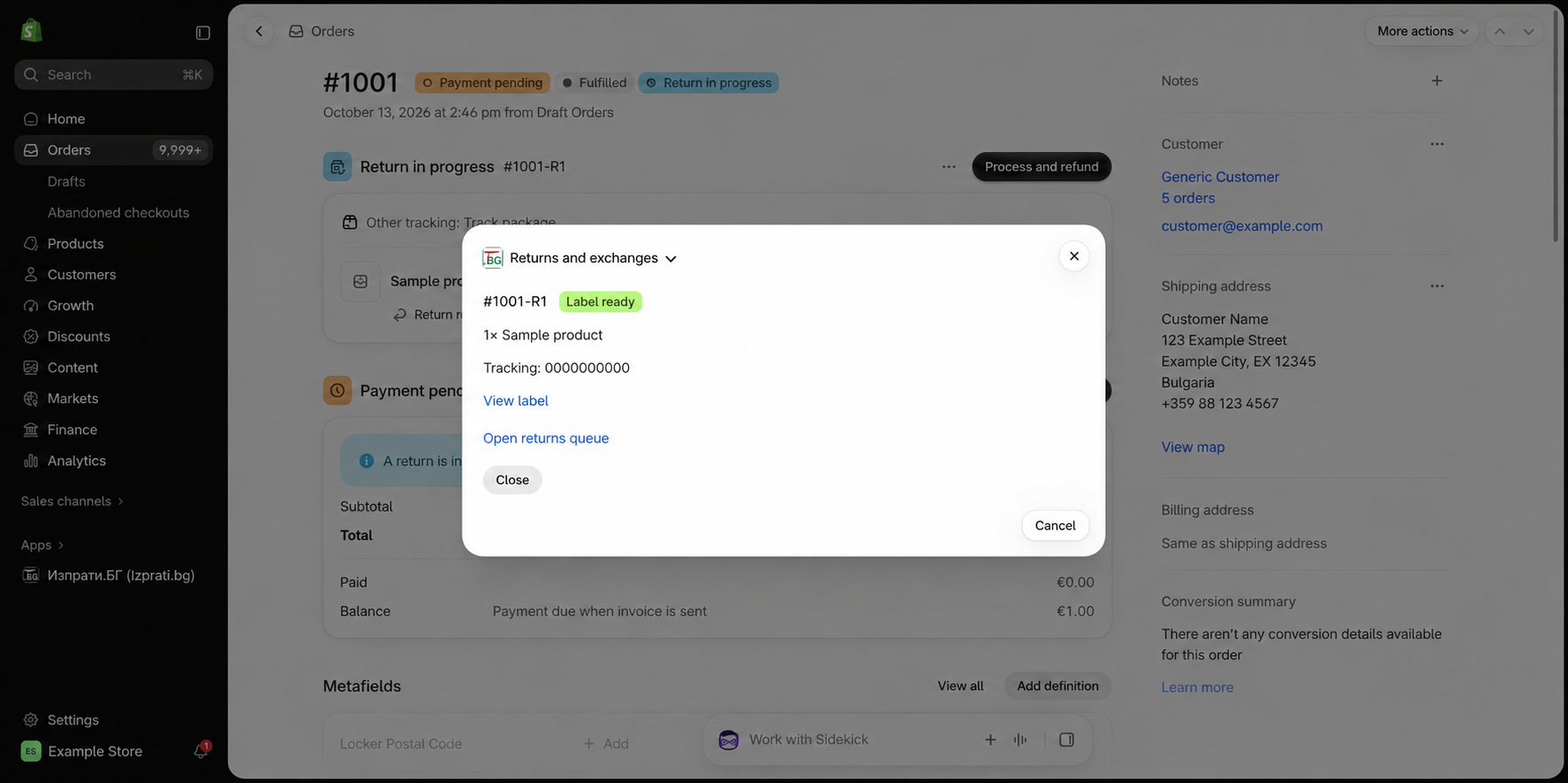
Изберете Open returns queue за всички връщания по поръчката. При статус Label ready изберете View label.
Работа с опашката #
- Needs attention — първо неуспешните, след това новите заявки.
- In progress — одобрени връщания и товарителници в обработка.
- Completed — готови товарителници, обработени, приключени и отказани връщания.
По подразбиране се отваря първият раздел, в който има случаи. Във всяка група най-новите са най-отгоре.
Действия според статуса #
| Статус | Действие |
|---|---|
| Requested | Approve или Decline. |
| Approved без заявка към куриер | Generate label. |
| Label pending | Refresh status. |
| Failed | Retry label след потвърждение. |
| Label ready / processed / completed | View label, след което изтегляне или печат. |
Преглед, изтегляне и печат #
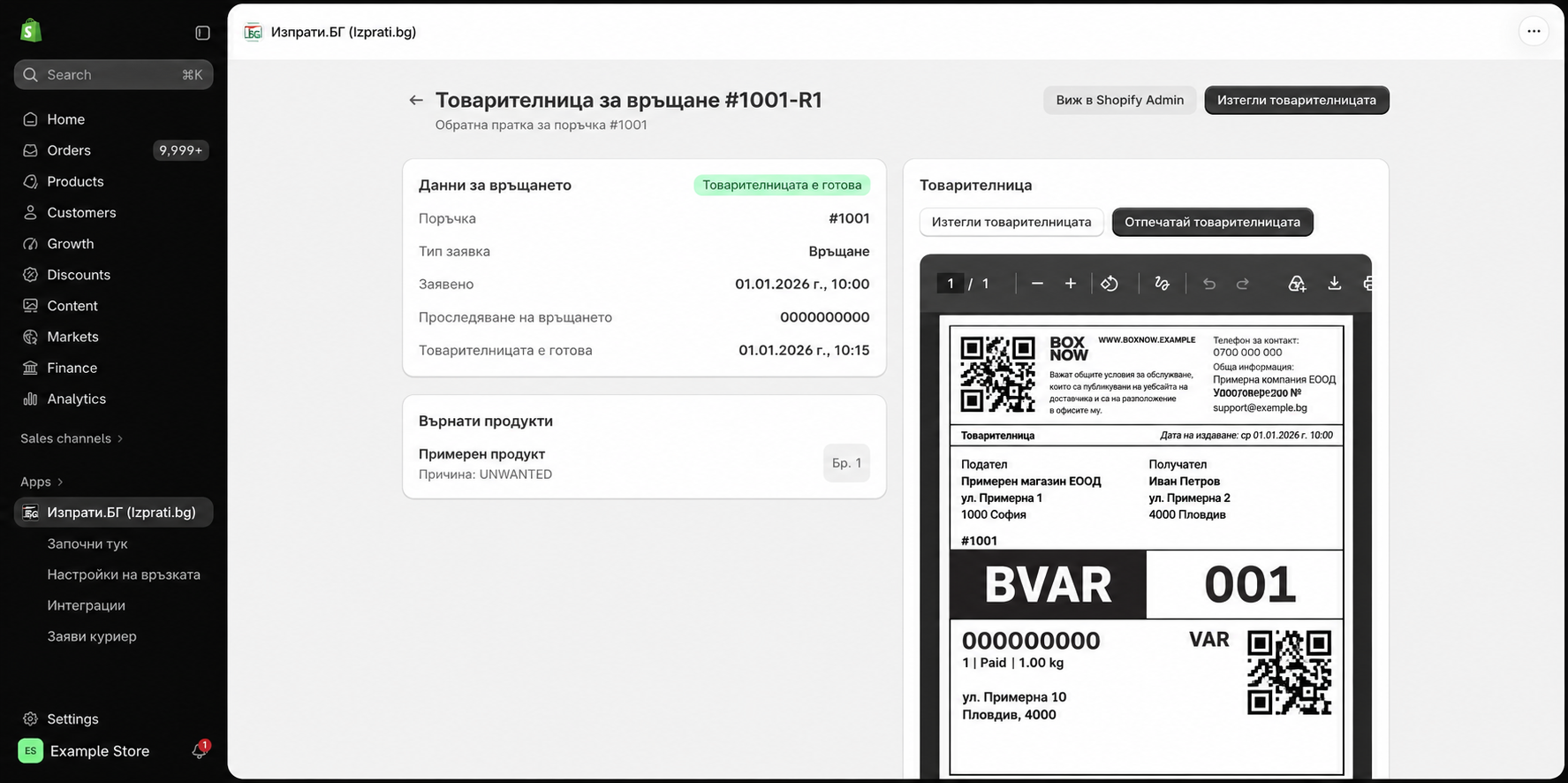
Страницата на обратната товарителница показва поръчката, вида на заявката, статуса, tracking номера, датите и върнатите артикули до защитен PDF преглед.
Безопасно повторение при неуспешна товарителница #
Използвайте Retry label само при неуспешна задача за обратна товарителница. Изпрати.БГ проверява отново заявката и най-новата backend задача, преди да продължи.
- задача, която може да бъде възобновена, продължава от същата задача;
- активна задача само се обновява, без да се дублира;
- успешна задача синхронизира съществуващите tracking номер и етикет;
- случай за reconciliation или неподдържан краен статус се блокира и изисква съдействие.
Важно: Не използвайте Create label за изходящата поръчка като заместител на Retry label. Обратната товарителница трябва да остане свързана с Shopify Return ID, за да не се създаде дублирана куриерска пратка.
Ако страницата не се зарежда #
- Ако Shopify покаже временна грешка веднага след обновяване на приложението, затворете действието и презаредете поръчката веднъж.
- Ако проверката на плана е временно недостъпна, използвайте бутона за нов опит след кратко изчакване.
- Ако Professional не е активен, следвайте показания линк към плановете.
- При съобщение за reconciliation не създавайте друга пратка; свържете се с поддръжката и изпратете номерата на поръчката и връщането.


